Tabular Editor
Tabular Editor es una herramienta que te permite manipular y administrar fácilmente medidas, columnas calculadas, carpetas de visualización, perspectivas y traducciones en modelos semánticos tabulares de Analysis Services y Power BI.
La herramienta está disponible en dos versiones diferentes:
- Tabular Editor 2.x (gratuito, licencia MIT) - Página del proyecto en GitHub
- Tabular Editor 3 (comercial) - Página principal
Documentación
Este sitio contiene la documentación de ambas versiones. Selecciona tu versión en la barra de navegación en la parte superior de la pantalla para ver la documentación específica del producto.
Cómo elegir entre TE3 y TE2
Tabular Editor 3 es la evolución de Tabular Editor 2. Se ha diseñado para quienes buscan una solución de «una sola herramienta para todo» para el modelado y el desarrollo del Data model de datos tabulares.
Tabular Editor 3 es una aplicación más avanzada que ofrece una experiencia de primer nivel, con muchas funciones prácticas para cubrir todas tus necesidades de Data model y desarrollo de datos en una sola herramienta.
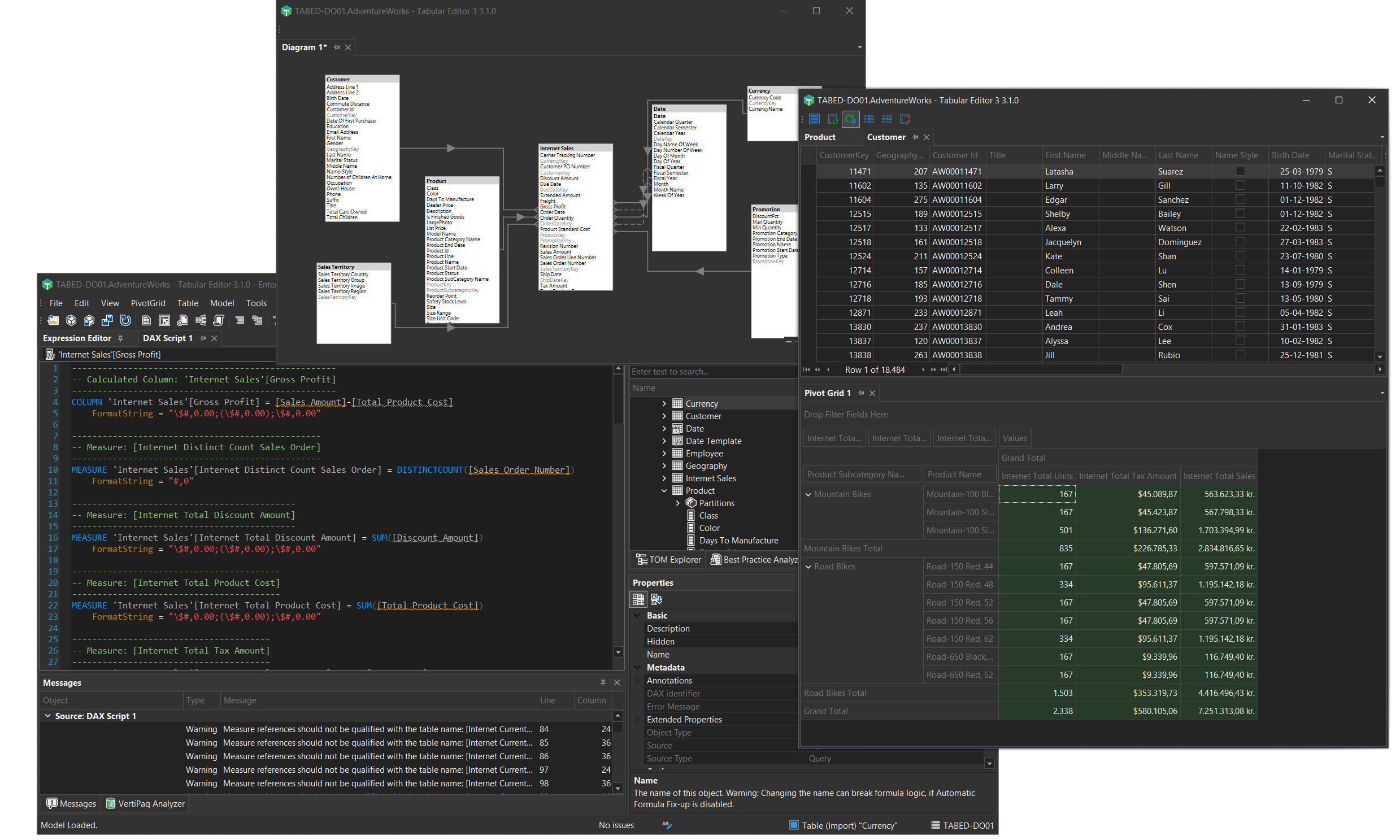
Características principales de Tabular Editor 3:
- Una interfaz de usuario muy personalizable e intuitiva
- Compatibilidad con pantallas High-DPI, varios monitores y temas (sí, ¡hay modo oscuro!)
- Editor de DAX de primer nivel, con resaltado de sintaxis, comprobación semántica, autocompletado, reconocimiento de contexto y mucho, mucho más
- Explorador de tablas, explorador de Pivot Grid y editor de consultas DAX
- Asistente para importar tablas con compatibilidad con orígenes de datos de Power Query
- Vista de actualización de datos junto con el cuadro de diálogo de actualización avanzada para poner en cola y ejecutar operaciones de actualización en segundo plano
- Editor de diagramas para visualizar y editar fácilmente las relaciones entre tablas
- Funcionalidad de Script DAX para editar expresiones DAX de varios objetos en un solo documento
- funciones DAX definidas por el usuario (UDFs) con asistencia, acciones de código y espacios de nombres
- Editor de calendario para crear y administrar tablas de fechas con inteligencia temporal avanzada
- Administrador de paquetes DAX para instalar y administrar paquetes DAX
- Reglas integradas de Best Practice Analyzer
- Integración del Analizador VertiPaq con el Optimizador de DAX
- Depurador DAX
- Acciones de código para soluciones rápidas y refactorización
- Editor de traducción de metadatos y Editor de perspectiva
- Guardar con archivos auxiliares para la integración de Fabric con Git
- Soporte de localización (chino, español, japonés, alemán, francés)
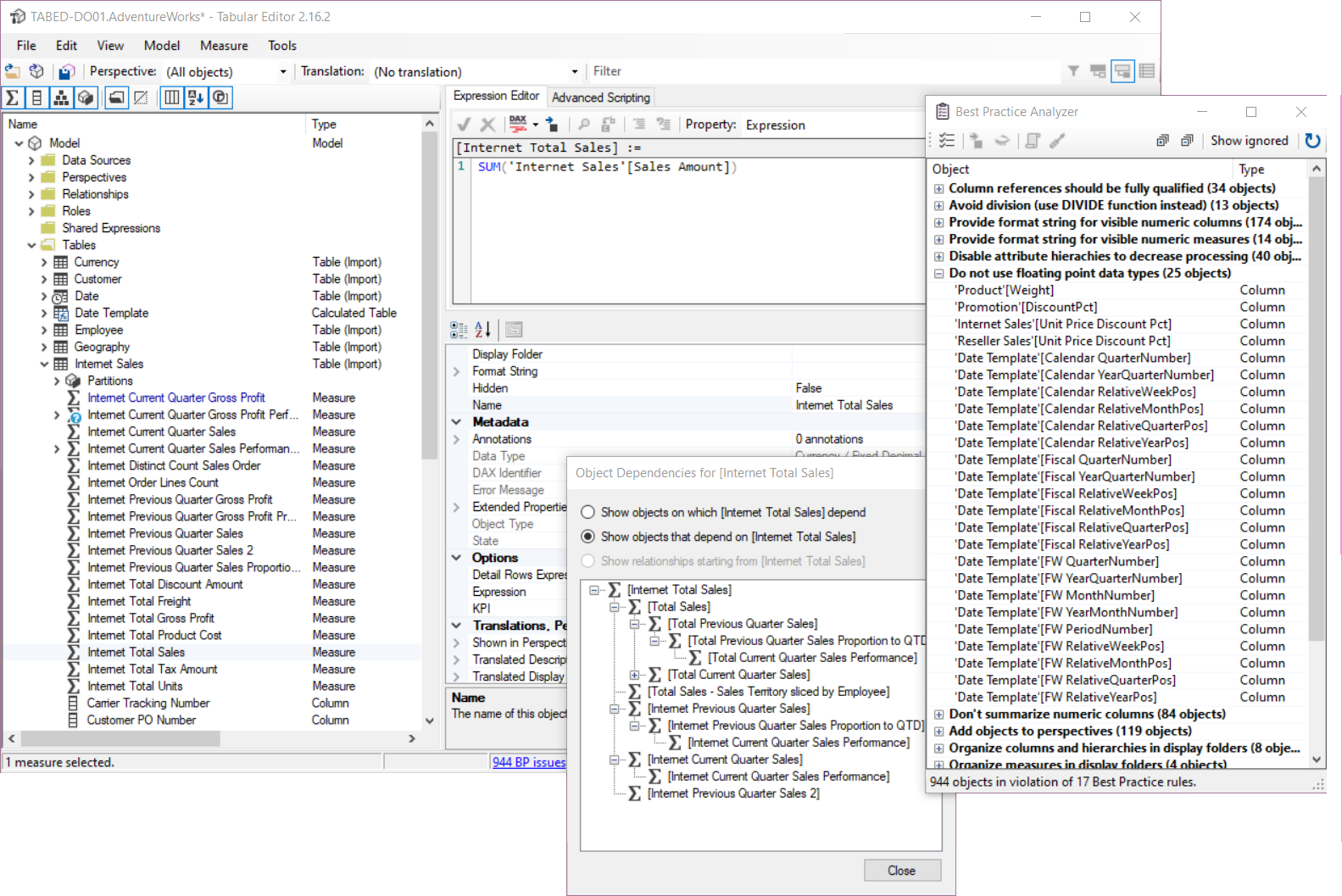
Descripción general de las características
En la tabla siguiente se muestran las principales características de ambas herramientas.
| TE2 (Gratuito) | TE3 (De pago) | |
|---|---|---|
| Editar todos los objetos y propiedades de TOM | ✔ | ✔ |
| Edición y cambio de nombre en lote | ✔ | ✔ |
| Compatibilidad con copiar y pegar y arrastrar y soltar | ✔ | ✔ |
| Deshacer/rehacer operaciones de modelado del Data model | ✔ | ✔ |
| Cargar/guardar los metadatos del modelo en el disco | ✔ | ✔* |
| Guardar en una carpeta | ✔ | ✔* |
| Integración con daxformatter.com | ✔ | ✔ |
| Modelado avanzado del Data model (OLS, perspectivas, grupos de cálculo, traducciones de metadatos, etc.) | ✔ | ✔* |
| Resaltado de sintaxis y corrección automática de fórmulas | ✔ | ✔ |
| Ver dependencias de DAX entre objetos | ✔ | ✔ |
| Asistente para importar tablas | ✔ | ✔ |
| Asistente de implementación | ✔ | ✔* |
| Best Practice Analyzer | ✔ | ✔ |
| C# Script y automatización | ✔ | ✔ |
| Usar como herramienta externa para Power BI Desktop | ✔ | ✔ |
| Conéctate a SSAS, Azure AS o Power BI Premium | ✔ | ✔* |
| Interfaz de línea de comandos | ✔ | |
| Interfaz de usuario premium y personalizable, con compatibilidad con pantallas de alta densidad DPI, varios monitores y temas | ✔ | |
| Editor de DAX de primer nivel con funciones similares a IntelliSenseTM, formato sin conexión y mucho más | ✔ | |
| Comprobación sin conexión de la sintaxis de DAX e inferencia de tipos de columna y datos | ✔ | |
| Asistente para importar tablas mejorado y comprobación de actualización del esquema de tablas, con compatibilidad con Power Query | ✔ | |
| Consulta DAX, Vista previa de tabla y Pivot Grid | ✔ | |
| Crear diagrama para visualizar y editar relaciones entre tablas | ✔ | |
| Ejecuta operaciones de actualización de datos en segundo plano | ✔* | |
| Grabador de macros de C# | ✔ | |
| Edita varias expresiones DAX en un solo documento mediante Script DAX | ✔ | |
| Integración de Analizador VertiPaq | ✔ | |
| Depurador de DAX | ✔ | |
| Editor de traducción de metadatos | ✔ | |
| Editor de perspectiva | ✔ | |
| Grupos de tablas | ✔ | |
| Integración con el Optimizador de DAX | ✔ | |
| Acciones de código | ✔ | |
| Asistencia, acciones de código y espacios de nombres para las funciones DAX definidas por el usuario (UDFs) | ✔ | |
| Editor de calendario para una mejor inteligencia temporal | ✔ | |
| Administrador de paquetes DAX | ✔ | |
| Reglas integradas de Best Practice Analyzer | ✔ | |
| Cuadro de diálogo de actualización avanzada con perfiles de sobrescritura de actualización (Edición Business/Edición Enterprise) | ✔* | |
| Guardar con archivos complementarios para Fabric | ✔ | |
| Puente semántico para Metric Views de Databricks (Edición Enterprise) | ✔* | |
| Soporte de localización (chino, español, japonés, alemán, francés) | ✔ |
*Nota: Se aplican limitaciones en función de la edición de Tabular Editor 3 que estés usando.
Características comunes
Ambas herramientas ofrecen las mismas características en cuanto a las opciones de modelado de datos disponibles, ya que, básicamente, exponen todos los objetos y propiedades del Tabular Object Model mediante una interfaz de usuario intuitiva y ágil. Puedes editar propiedades avanzadas de los objetos que no están disponibles en las herramientas estándar. Las herramientas pueden cargar los metadatos del modelo desde archivos o desde cualquier instancia de Analysis Services. Los cambios solo se sincronizan cuando pulsas Ctrl+S (guardar), lo que ofrece una experiencia de edición "sin conexión" que la mayoría considera superior al modo "siempre sincronizado" de las herramientas estándar. Esto se nota especialmente al trabajar con Data model grandes y complejos.
Además, ambas herramientas permiten hacer varios cambios en los metadatos del modelo en lote, cambiar el nombre de objetos en lote, copiar y pegar objetos, arrastrar y soltar objetos entre tablas y carpetas de visualización, etc. Las herramientas incluso incluyen compatibilidad con deshacer/rehacer.
Ambas herramientas incluyen el Best Practice Analyzer, que analiza continuamente los metadatos del modelo según reglas que tú mismo puedes definir; por ejemplo, para aplicar determinadas convenciones de nomenclatura, asegurarte de que las columnas de atributo que no sean de dimensión estén siempre ocultas, etc.
También puedes escribir y ejecutar scripts de estilo C# en ambas herramientas para automatizar tareas repetitivas, como generar medidas de inteligencia de tiempo y detectar automáticamente relaciones en función de los nombres de las columnas.
Por último, gracias a la funcionalidad "Save-to-folder", un nuevo formato de archivo en el que cada objeto del modelo se guarda como un archivo individual, se facilita el desarrollo en paralelo y la integración con el control de versiones, algo que no es fácil de conseguir usando solo las herramientas estándar.
Conclusión
Si eres nuevo en el modelado tabular en general, te recomendamos que uses las herramientas estándar hasta que te familiarices con conceptos como tablas calculadas, medidas, relaciones, DAX, etc. En ese punto, prueba Tabular Editor 2.x y comprueba lo mucho más rápido que te permite realizar determinadas tareas. ¡Si te gusta y quieres más, considera Tabular Editor 3.x!