Primeros pasos
Instalación
Descarga la versión más reciente de Tabular Editor 3 desde nuestra página de descargas.
Requisitos previos
Ninguno.
Requisitos del sistema
- Sistema operativo: Windows 10, Windows 11, Windows Server 2016, Windows Server 2019 o versiones posteriores
- Arquitectura: x64, ARM64 (nativo a partir de 3.23.0)
- Runtime de .NET: .NET Runtime de Escritorio 8.0
Consulta la directiva de sistemas operativos compatibles de .NET para ver qué versiones actuales de Windows admite cada entorno de ejecución.
Activación de su instalación
Tabular Editor 3 es software comercial. Visita nuestra página principal para conocer los precios y las opciones de compra. Si no ha usado Tabular Editor 3 previamente, puede optar a una prueba gratuita de 30 días.
La primera vez que inicie Tabular Editor 3 en un equipo nuevo, se le pedirá que active el producto.
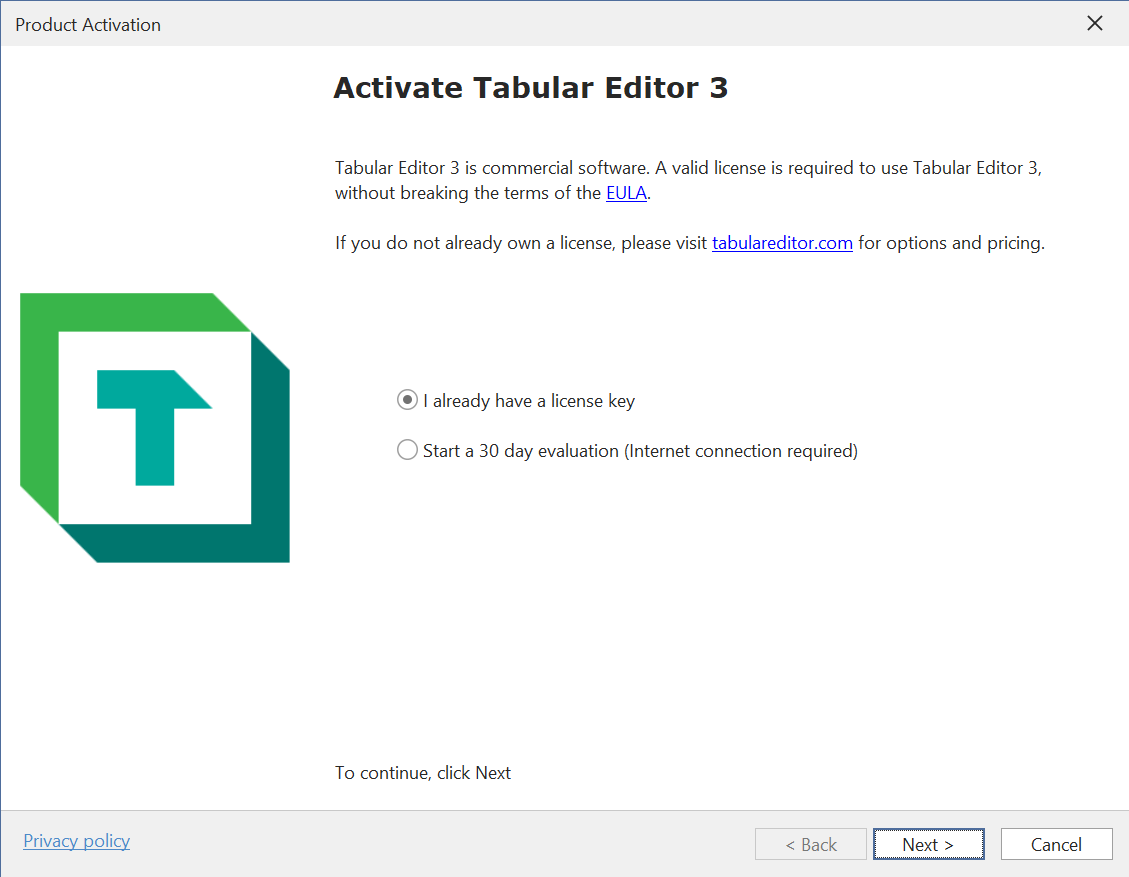
Activación con una clave de licencia existente
Una vez que compres una licencia de Tabular Editor 3, deberías recibir un correo electrónico con una cadena de 25 caracteres; esa es tu clave de licencia. Cuando se te solicite, introduce la clave de licencia y pulsa "Siguiente >" para activar el producto.
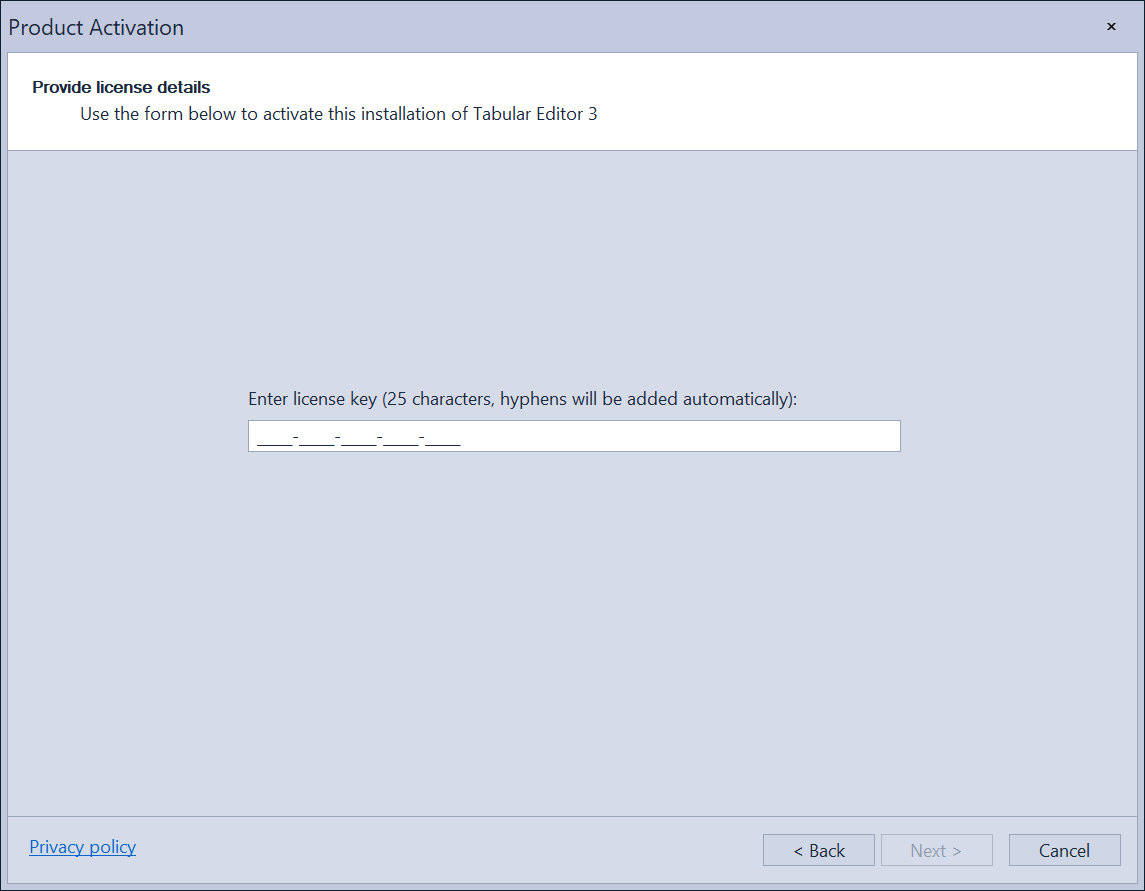
Note
Para los tipos de licencia multiusuario, tendrás que introducir tu dirección de correo electrónico además de la clave de licencia. Tabular Editor 3 te lo solicitará si la clave de licencia que introduces corresponde a una licencia multiusuario.
Ten en cuenta que las instalaciones de Tabular Editor 3 se activan por usuario. En otras palabras, si varios usuarios comparten el mismo equipo, cada uno tendrá que activar el producto en su perfil de usuario de Windows.
Solicitar una licencia de prueba
Si no ha usado Tabular Editor 3 antes, puede optar a una prueba gratuita de 30 días. Al elegir esta opción, se te solicitará una dirección de correo electrónico. Usamos la dirección de correo electrónico para validar si ya tienes una activación de Tabular Editor 3.
Note
Al registrarse para obtener una licencia de prueba de 30 días, Tabular Editor ApS no le enviará correos electrónicos no solicitados ni reenviará su dirección de correo electrónico a terceros. Consulta nuestra @privacy-policy para obtener más información.
Cambiar una clave de licencia
Cuando Tabular Editor 3 esté activado, puedes cambiar tu clave de licencia en el menú Ayuda seleccionando "Acerca de Tabular Editor".
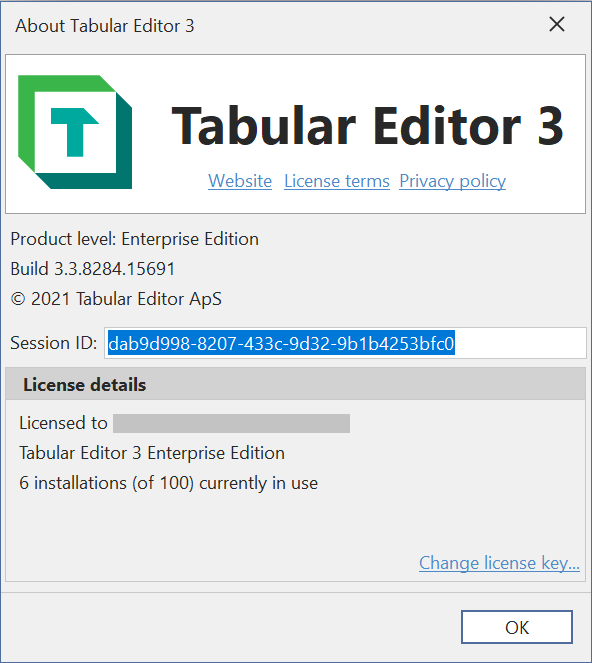
En el cuadro de diálogo, selecciona "Cambiar clave de licencia". Ten en cuenta que esta opción solo está disponible si no hay ningún modelo cargado en Tabular Editor. Si ya has cargado un modelo, puedes cerrarlo desde Archivo > Cerrar modelo. Cuando hagas clic en "Cambiar clave de licencia", Tabular Editor te preguntará si quieres eliminar la licencia actual:

Al aceptarlo, se quita la licencia actual y tendrás que volver a introducir una clave de licencia para usar el producto.
Important
Una vez que se quita una clave de licencia, tal como se describe arriba, el usuario actual no podrá usar el producto en ese equipo hasta que se introduzca una nueva clave de licencia.
Detalles del registro
Tabular Editor 3 usa el Registro de Windows para almacenar los detalles de activación.
Para ver la clave de licencia actual asignada al equipo, ejecuta el siguiente comando en el Símbolo del sistema de Windows (Inicio > Ejecutar > cmd.exe):
REG QUERY "HKCU\Software\Kapacity\Tabular Editor 3" /v LicenseKey
También puedes usar regedit.exe (Editor del Registro de Windows) y navegar a HKEY_CURRENT_USER\SOFTWARE\Kapacity\Tabular Editor 3 para ver y modificar los valores LicenseKey y User.
Un administrador del sistema también puede asignar por adelantado licencias de Tabular Editor 3 a un equipo, especificando los valores LicenseKey y User en la clave de registro SOFTWARE\\Kapacity\\Tabular Editor 3 de cada usuario.
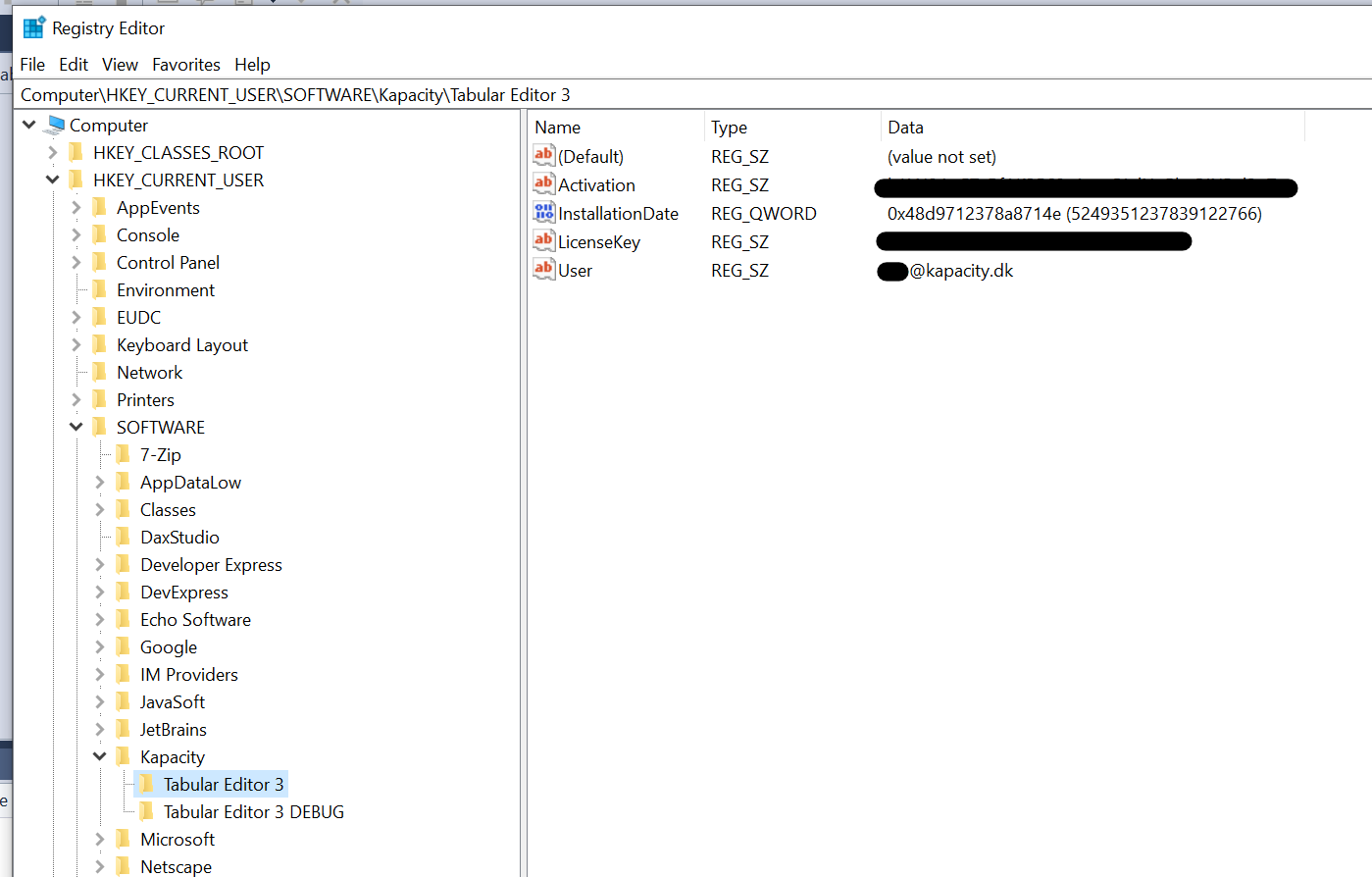
Cambiar una clave de licencia mediante el Registro
Si por cualquier motivo no puedes cambiar la clave de licencia siguiendo el procedimiento descrito anteriormente, siempre puedes restablecer la licencia asignada a Tabular Editor 3 mediante el Editor del Registro:
- Cierra todas las instancias de Tabular Editor 3.
- Abre el Editor del Registro en Windows (Inicio > Ejecutar > regedit.msc).
- Localiza
HKEY_CURRENT_USER\\SOFTWARE\\Kapacity\\Tabular Editor 3(consulta la captura de pantalla anterior). - Elimina todos los valores dentro de esta clave.
- Cierra el Editor del Registro y reinicia Tabular Editor 3.
Como alternativa, ejecuta el siguiente comando en el Símbolo del sistema de Windows (Inicio > Ejecutar > cmd.exe):
REG DELETE "HKCU\Software\Kapacity\Tabular Editor 3" /va
La próxima vez que inicies Tabular Editor 3, se te pedirá una clave de licencia, igual que cuando la herramienta se instaló por primera vez en el equipo.
Instalación silenciosa y aprovisionamiento previo de licencias
Puedes implementar Tabular Editor de forma silenciosa y aprovisionar previamente la licencia mediante el Registro de Windows.
- Instalar de forma silenciosa (sin interfaz de usuario, sin reinicio):
msiexec /i TabularEditor.<version>.x64.Net8.msi /qn /norestart /l*v C:\Temp\TE3_install.log
También puedes usar /package en lugar de /i. Sustituye <version> por la cadena de versión real. Usa el MSI de ARM64 si corresponde.
Para obtener más información sobre las opciones de línea de comandos disponibles para MSI, consulta la documentación oficial de Microsoft:
Opciones de línea de comandos del Instalador estándar de Microsoft: aplicaciones Win32 | Microsoft Learn
Escribe la licencia en el Registro antes de la primera ejecución de la aplicación:
REM Clave de licencia por usuario (HKCU)
REG ADD "HKCU\Software\Kapacity\Tabular Editor 3" /v LicenseKey /t REG_SZ /d YOUR-25-CHAR-KEY /f
Si utilizas una clave de licencia de Edición Enterprise, establece también el correo electrónico del usuario con licencia:
REG ADD "HKCU\Software\Kapacity\Tabular Editor 3" /v User /t REG_SZ /d user@example.com /f
Notas
- El instalador no acepta un parámetro de licencia; la gestión de licencias se realiza mediante las entradas del Registro indicadas arriba.
- Las claves se almacenan en HKCU (por usuario). Asegúrese de que los comandos se ejecuten en el contexto del usuario de destino (por ejemplo, mediante un script de inicio de sesión o similar) para que los valores se escriban en el perfil correcto.
- Para ver claves y valores adicionales, consulte los detalles del Registro.