Depurador de DAX
Note
El Depurador de DAX se introdujo en la versión 3.2.0. La información de este artículo está sujeta a cambios a medida que añadimos más capacidades al depurador.
No es ningún secreto que DAX es un lenguaje relativamente complejo y difícil de dominar. La mayoría de los desarrolladores de modelos de datos probablemente han experimentado una situación en la que el código DAX no devolvió el resultado esperado. En este caso, ayuda desglosar el código, variable por variable y llamada a función por llamada a función, para entender mejor qué está pasando.
Hasta ahora, este “desglose” del código era una tarea tediosa y que consumía mucho tiempo, y a menudo implicaba capturar consultas DAX ejecutadas por herramientas cliente, para poder desglosarlas y ejecutar partes más pequeñas de las consultas en DAX Studio o SQL Server Management Studio.
Tabular Editor 3 introduce el Depurador de DAX, una herramienta que hace que el proceso de depurar paso a paso el código DAX de tu modelo sea mucho, mucho más sencillo. A nivel conceptual, el depurador es similar a los depuradores tradicionales de los IDE, como el que se encuentra en Visual Studio al desarrollar aplicaciones C#.
Requisitos previos
El Depurador de DAX analiza el código DAX de tu modelo y genera consultas DAX adecuadas para evaluar subexpresiones, contextos de fila, etc., lo que te permite recorrer el código de forma interactiva.
Para que esto funcione, Tabular Editor 3 debe operar en modo conectado o en modo del área de trabajo, como cuando se cargan los metadatos del modelo directamente desde Power BI Desktop o desde cualquier otra instancia de Analysis Services.
Primeros pasos
Mientras Tabular Editor 3 está conectado a una instancia de Analysis Services, el depurador se puede iniciar de una de estas dos maneras:
- Mediante una Pivot Grid
- A través de una consulta DAX
Una vez iniciado el depurador, se muestran varias vistas nuevas que proporcionan información contextual sobre el código que estás depurando, además de una vista de script DAX que resalta la parte que se está depurando en ese momento.
Tip
Antes de iniciar una sesión de depuración, considera dar formato a tu código DAX para que sea más fácil de leer.
Depuración mediante un Pivot Grid
- Crea un nuevo Pivot Grid (Archivo > Nuevo > Pivot Grid)
- Agrega la medida que quieras depurar al Pivot Grid. Puedes elegir entre lo siguiente:
- Arrastrar una medida desde el Explorador TOM, o
- Hacer clic con el botón derecho en una medida en el Explorador TOM y elegir Agregar a Pivot Grid, o
- Seleccionar la medida desde la lista de campos del Pivot Grid (Pivot Grid > Mostrar campos)
- (Opcional) Agrega una o varias columnas al Pivot Grid en el área de Filtro, el área de Columnas o el área de Filas.
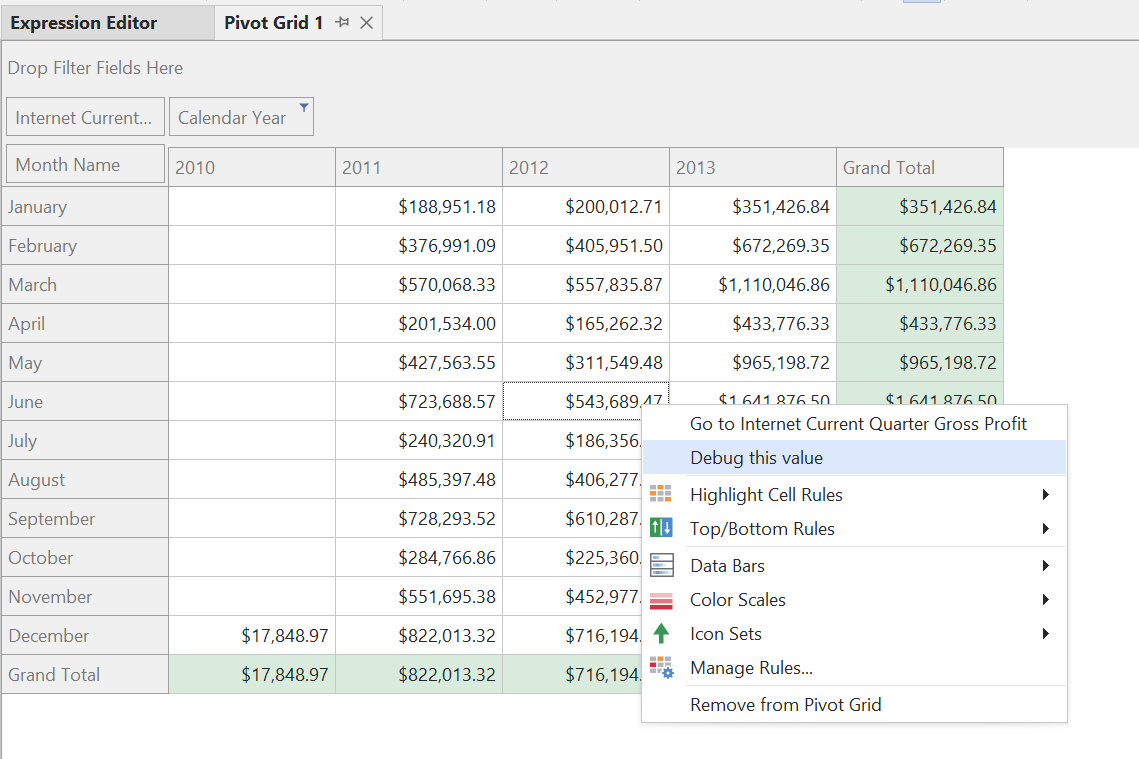
- Haz clic con el botón derecho en la celda de valor dentro del Pivot Grid y elige Depurar este valor.
Depuración mediante una Consulta DAX
- Crea una nueva consulta DAX (Archivo > Nuevo > Consulta DAX).
- Escribe o pega la consulta DAX. Normalmente, se trata de una consulta compuesta por una llamada a
SUMMARIZECOLUMNScon una o varias medidas (explícitas), como la que generan los objetos Visual en Power BI.
Tip
Puedes usar el Performance Analyzer en Power BI Desktop para capturar la consulta generada por los objetos Visual.
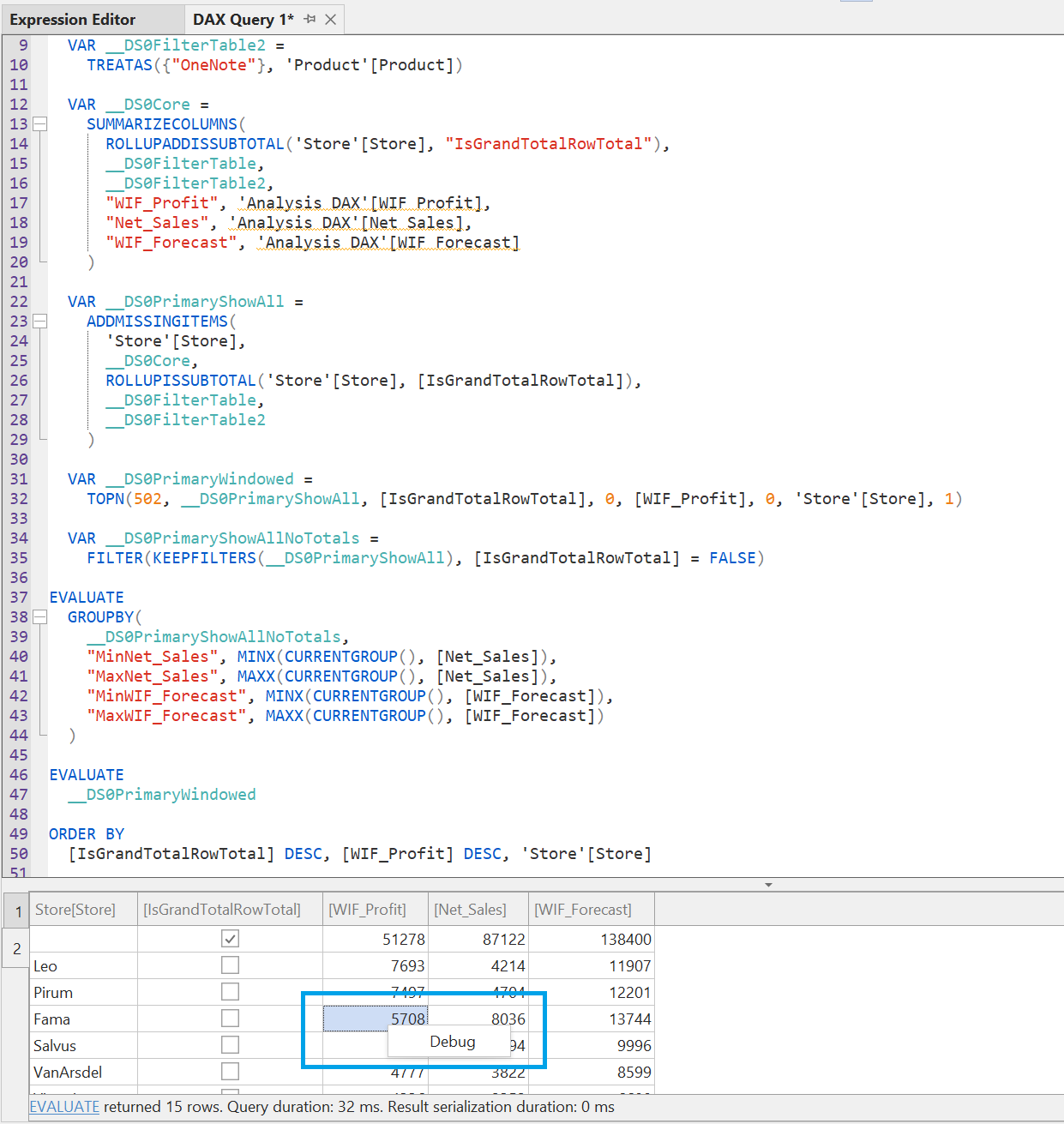
- Pulsa F5 para ejecutar la consulta en Tabular Editor 3. Localiza el valor que quieras depurar, haz clic con el botón derecho en la celda y elige Depurar.
Vistas de depuración
El depurador proporciona las siguientes vistas (si están ocultas, puedes acceder a ellas mediante el menú Depurar > Ventanas).
- Variables locales
- Inspección
- Contexto de evaluación
- Árbol de llamadas
Variables locales
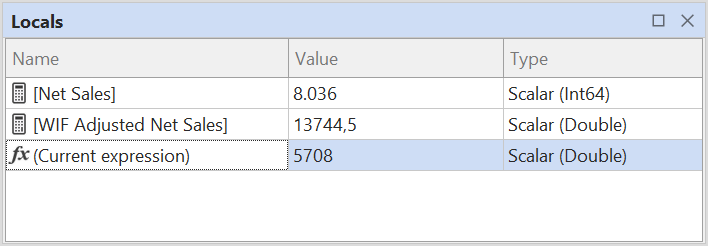
Esta vista enumera las columnas, las medidas y las variables dentro del ámbito de ejecución actual y muestra sus valores. También muestra el valor de la subexpresión actual que se está depurando. Los valores de esta lista se actualizan automáticamente al avanzar a otra subexpresión o cuando se cambia el contexto de evaluación. Los valores locales siempre se evalúan en el elemento actualmente seleccionado del árbol de llamadas.
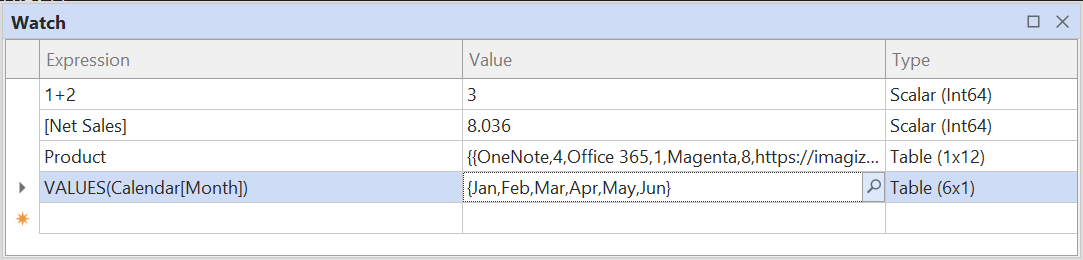
Puede inspeccionar un valor de variables locales haciendo clic en el botón de la lupa dentro de la columna Valor. Se abrirá un cuadro de diálogo emergente que muestra el valor con más detalle. Esto es especialmente útil si el valor inspeccionado es una tabla.
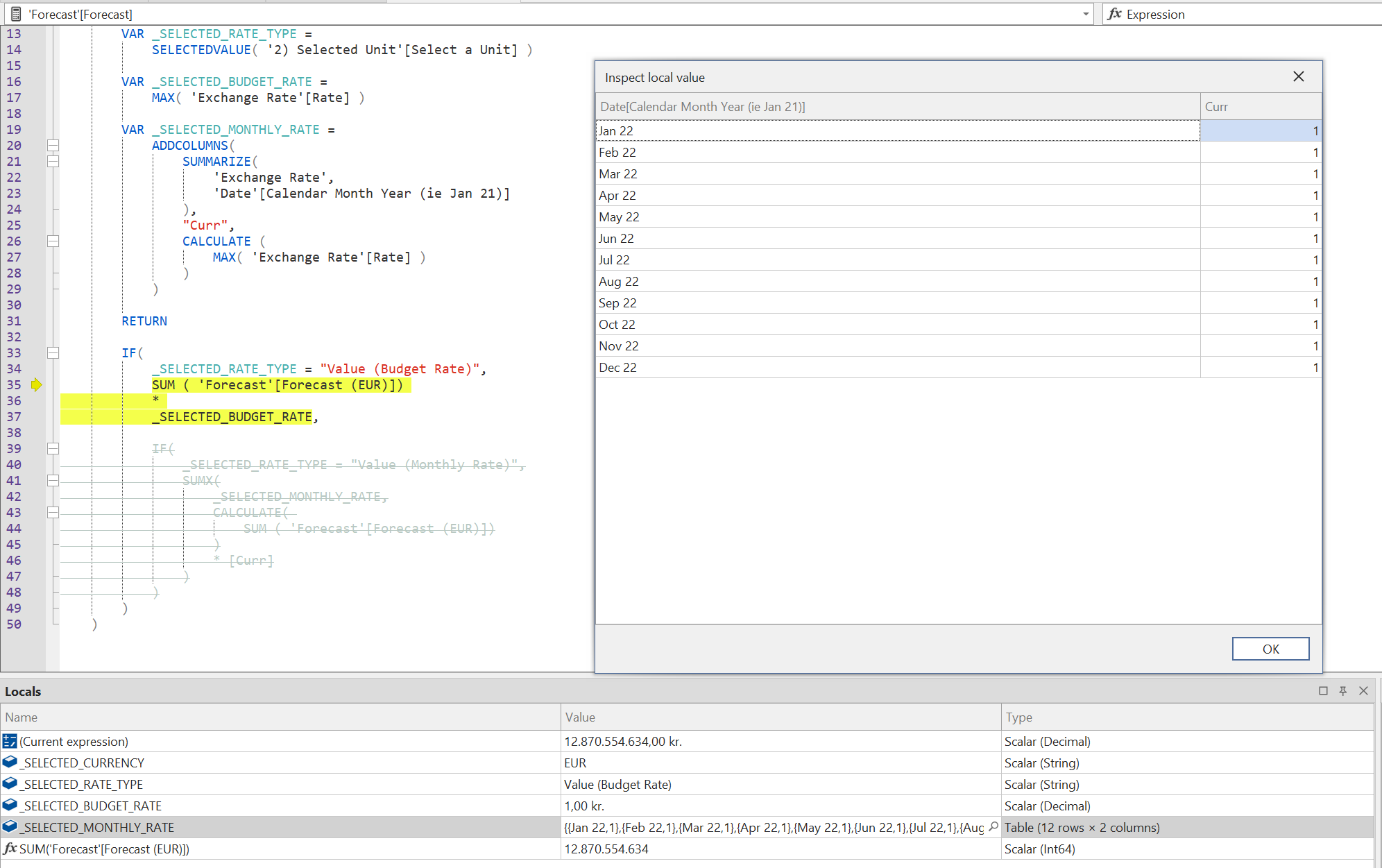
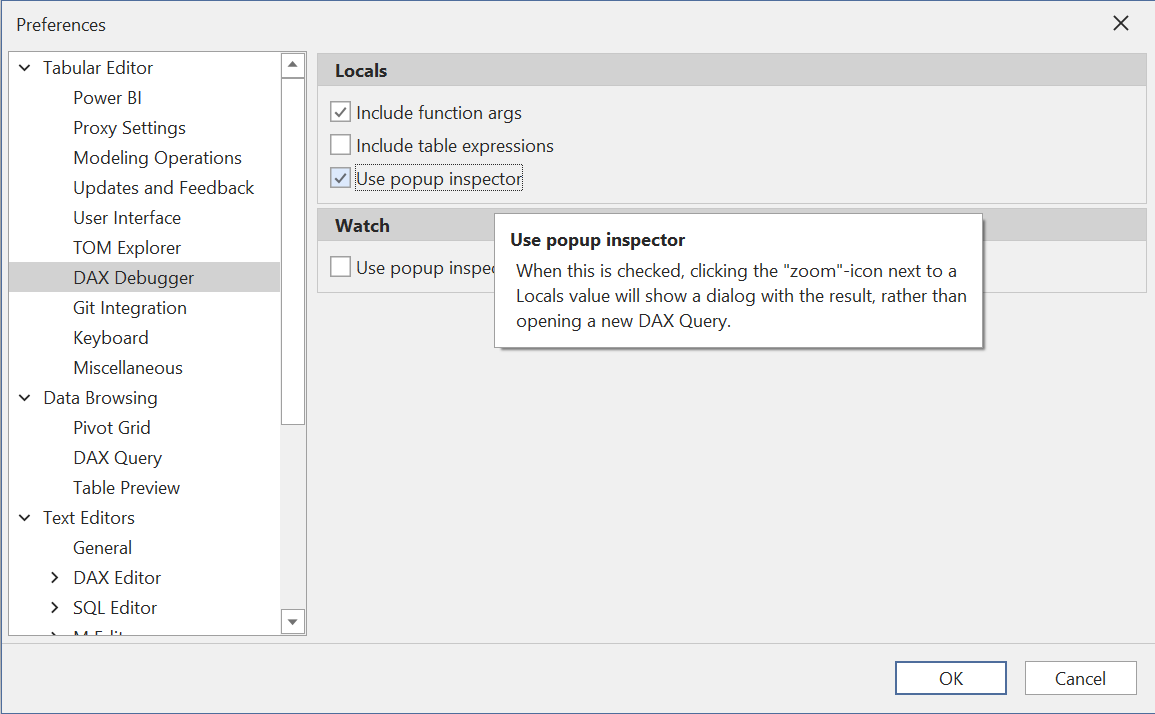
Si prefiere inspeccionar el valor de variables locales en una ventana de Consulta DAX independiente, puede desactivar la opción Usar inspector emergente en Herramientas > Preferencias > Depurador de DAX > Variables locales.
Inspección
Esta vista le permite introducir cualquier expresión DAX, que se calculará dentro del contexto de evaluación actual. Puede introducir expresiones escalares y de tabla, puede usar todas las funciones DAX disponibles y hacer referencia a variables dentro del ámbito de evaluación actual. Los valores de seguimiento se actualizan automáticamente al avanzar a otra subexpresión o cuando se cambia el contexto de evaluación. Los valores de seguimiento siempre se evalúan en el ámbito del elemento actualmente seleccionado en la pila del contexto de evaluación.
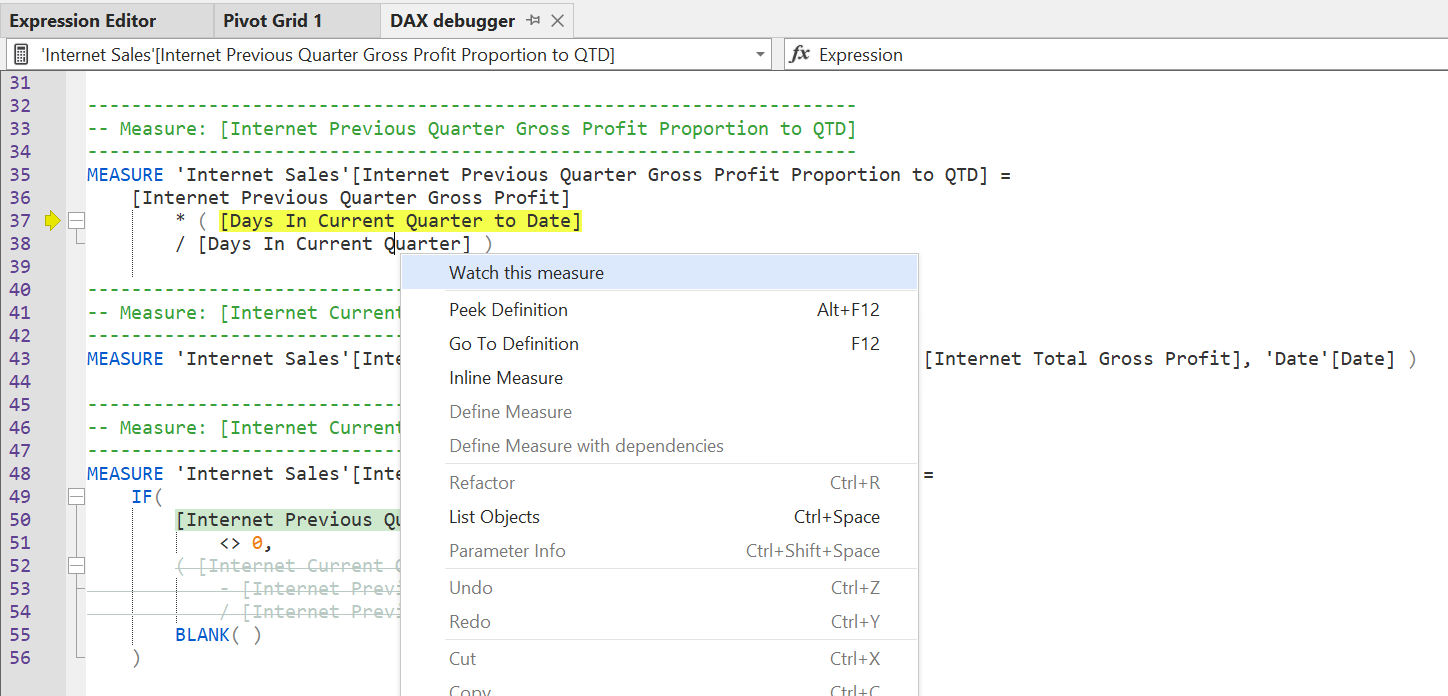
Para añadir rápidamente una variable, una medida o una subexpresión a la vista Inspección, simplemente resalte una parte del código y arrástrela a la vista Inspección. También puede colocar el cursor sobre la expresión que quiera añadir; luego haga clic con el botón derecho y elija Inspeccionar esta expresión:
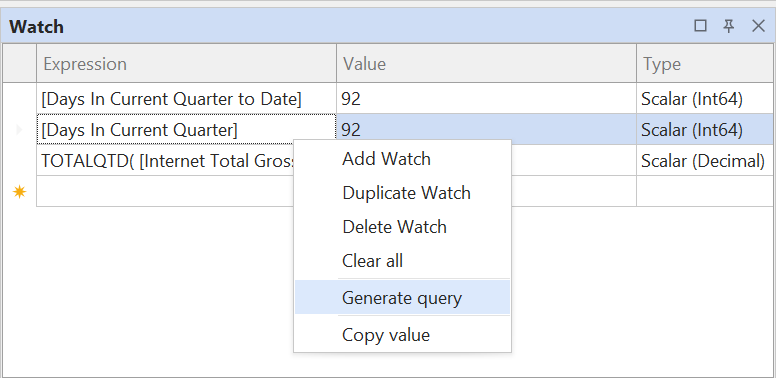
Para añadir, duplicar o eliminar expresiones de Inspección, utilice el menú contextual con clic derecho de la vista Inspección:
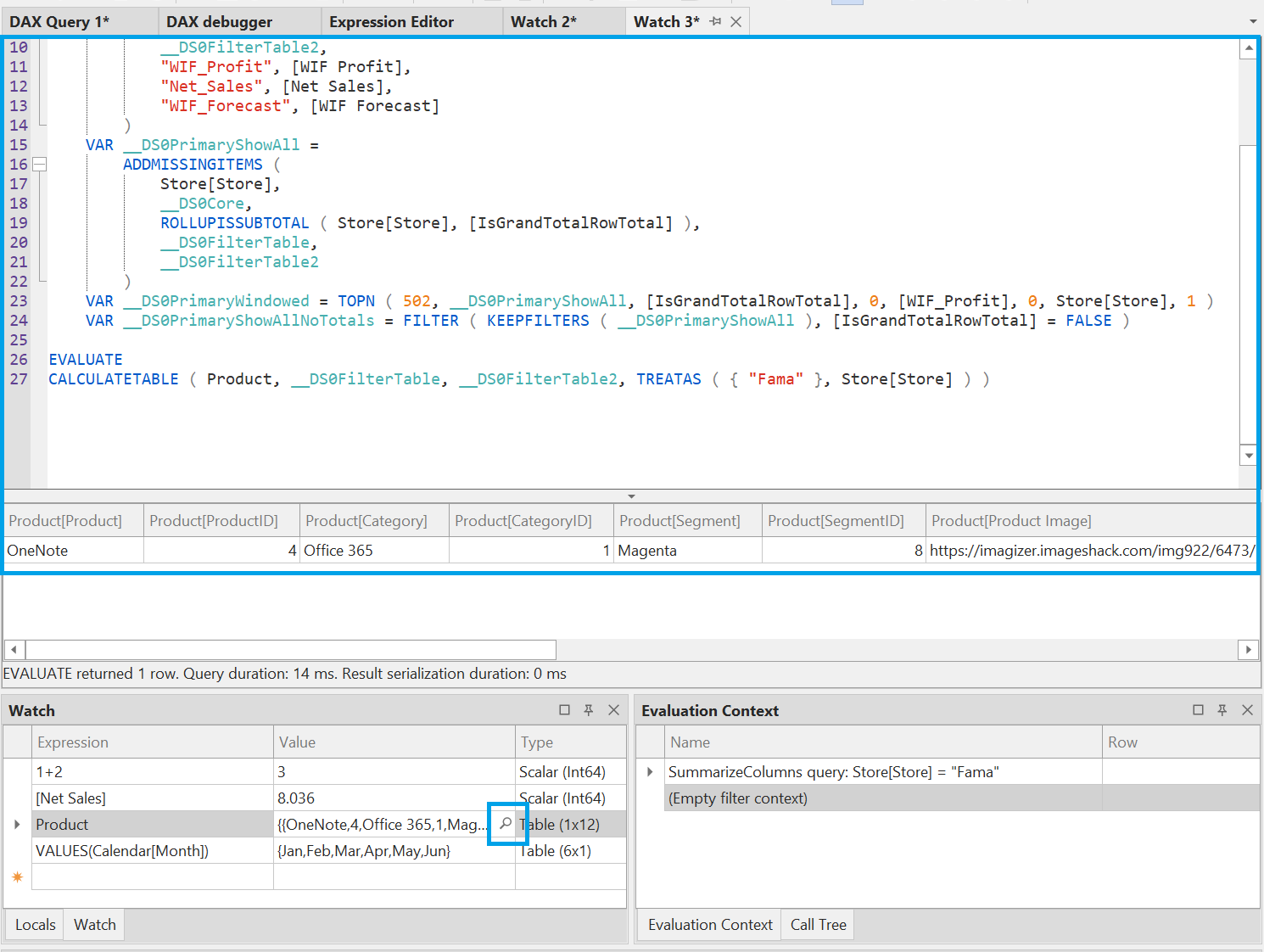
La opción Generar consulta es idéntica al botón de la lupa de la columna Valor, como se resalta en la captura de pantalla siguiente. Al hacer clic en esto, el depurador abrirá un nuevo documento de Consulta DAX, que define tanto el contexto del cálculo como el propio cálculo, lo que te permitirá inspeccionar los resultados con más detalle. Esto resulta especialmente útil cuando la expresión de seguimiento es una expresión de tabla, como se muestra a continuación:
Tip
¿Cuál es la diferencia entre la vista Locals y la vista Watch?
- Locals muestra los valores de las columnas, medidas, variables y otras subexpresiones relevantes dentro del ámbito de ejecución actual, incluido el valor de la subexpresión seleccionada actualmente en el árbol de llamadas.
- Watch le permite introducir cualquier expresión DAX, que se calculará dentro del contexto de evaluación actual.
Contexto de evaluación
Esta vista proporciona información sobre el contexto de evaluación de DAX de la subexpresión actual. Por ejemplo, una expresión CALCULATE puede realizar una transición de contexto o agregar un filtro al contexto de evaluación, o un iterador SUMX puede agregar un contexto de fila.
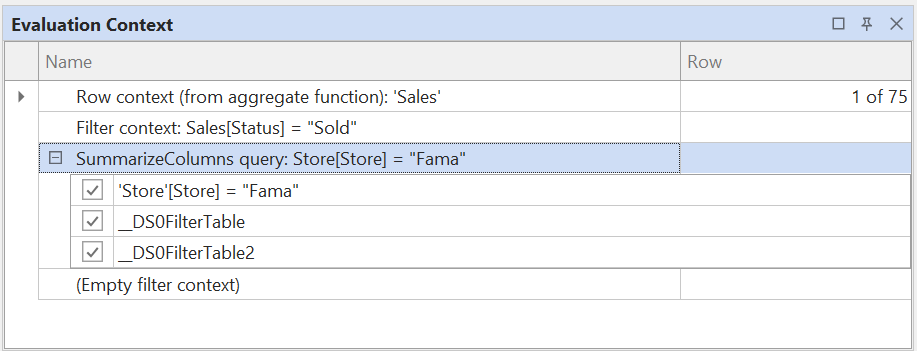
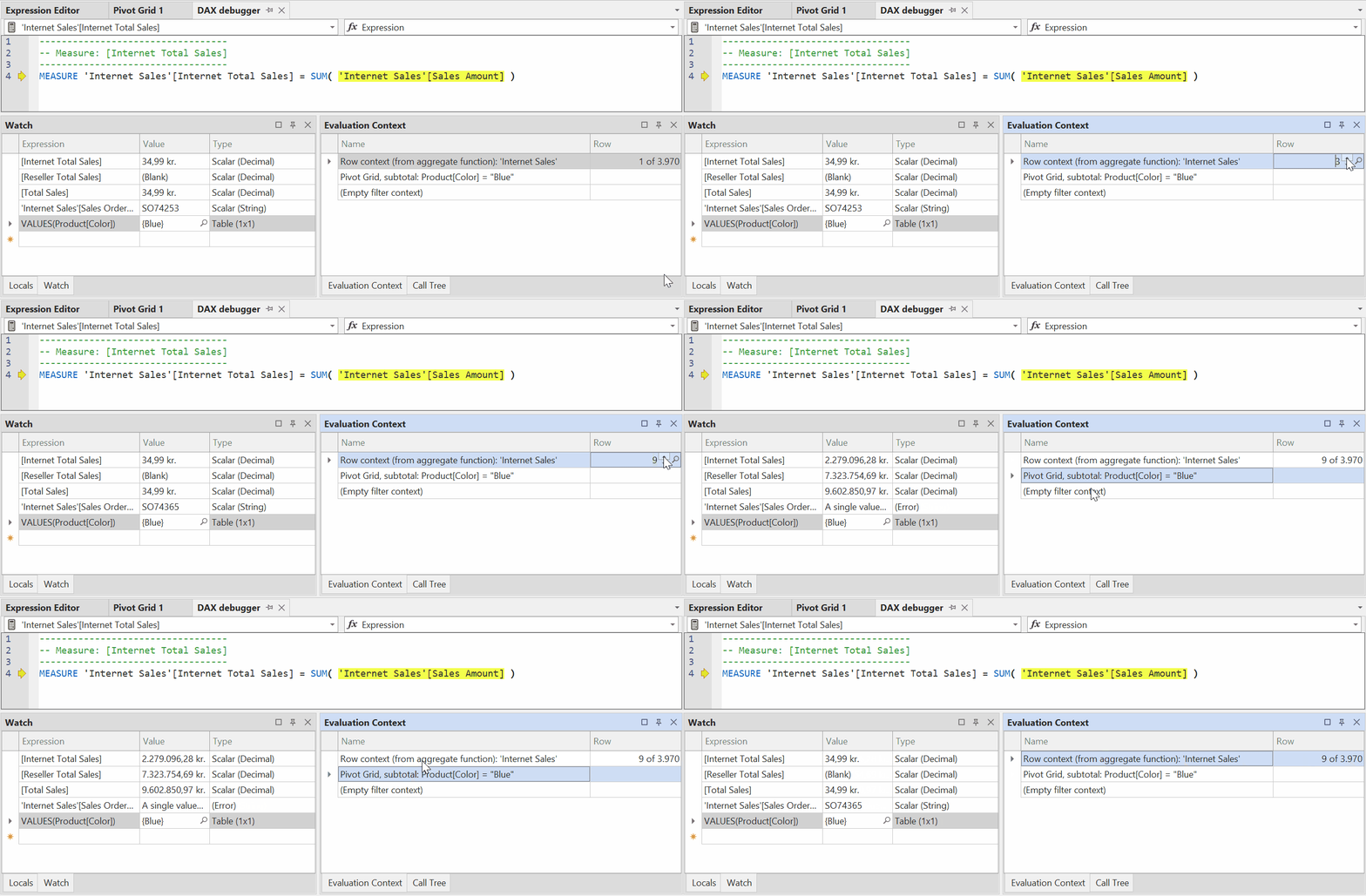
Puede hacer doble clic en un elemento de la pila de contexto de evaluación, para llevar el foco a ese elemento. Esto hará que todas las expresiones de Watch se vuelvan a evaluar en el nuevo contexto (es decir, todos los contextos desde la parte inferior de la pila hasta e incluyendo el elemento actualmente enfocado). Esto se ilustra en la animación siguiente. Fíjese también en cómo puede inspeccionar el valor de columnas individuales en el contexto de fila activo desplazándose por las filas dentro de cualquier iteración activa:
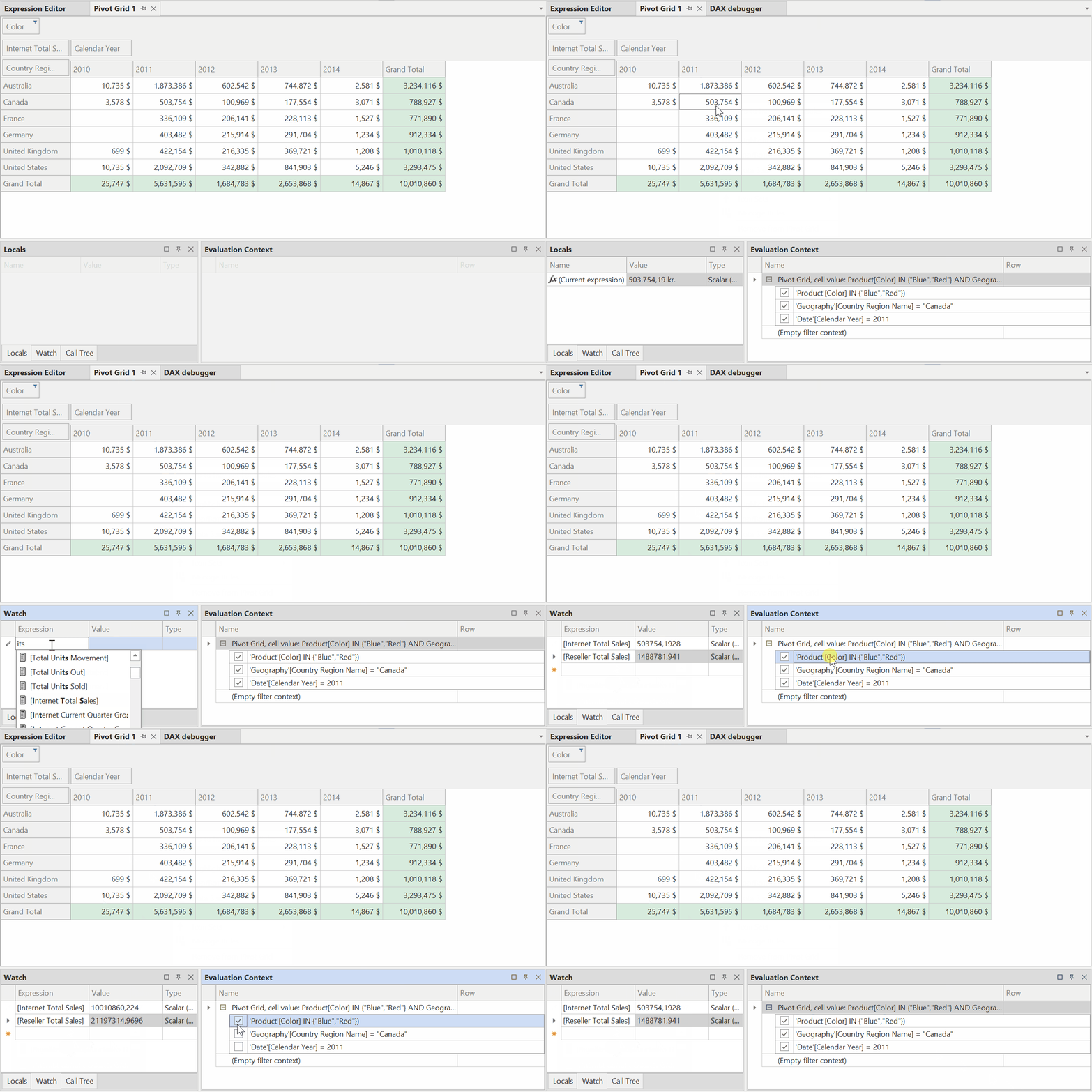
También puedes activar o desactivar filtros individuales del contexto de filtro externo (por ejemplo, las columnas de agrupación en la llamada a SUMMARIZECOLUMNS que generó la consulta o los filtros especificados en un Pivot Grid). Esto se ilustra en la animación siguiente. Los filtros activados o desactivados de esta manera se aplicarán tanto a Watch como a Locals.
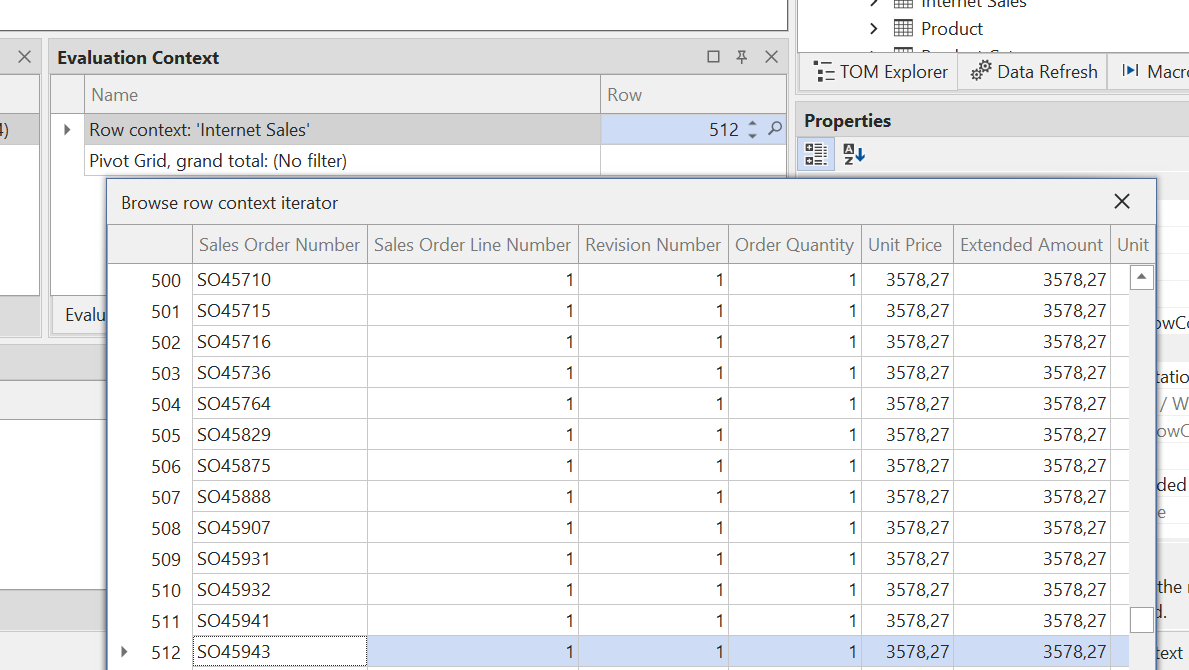
Por último, puede examinar las primeras 1000 filas de cualquier iterador y establecer el contexto de fila actual en una fila específica dentro de esas primeras 1000 haciendo clic en el botón Zoom de la columna Fila.
Árbol de llamadas
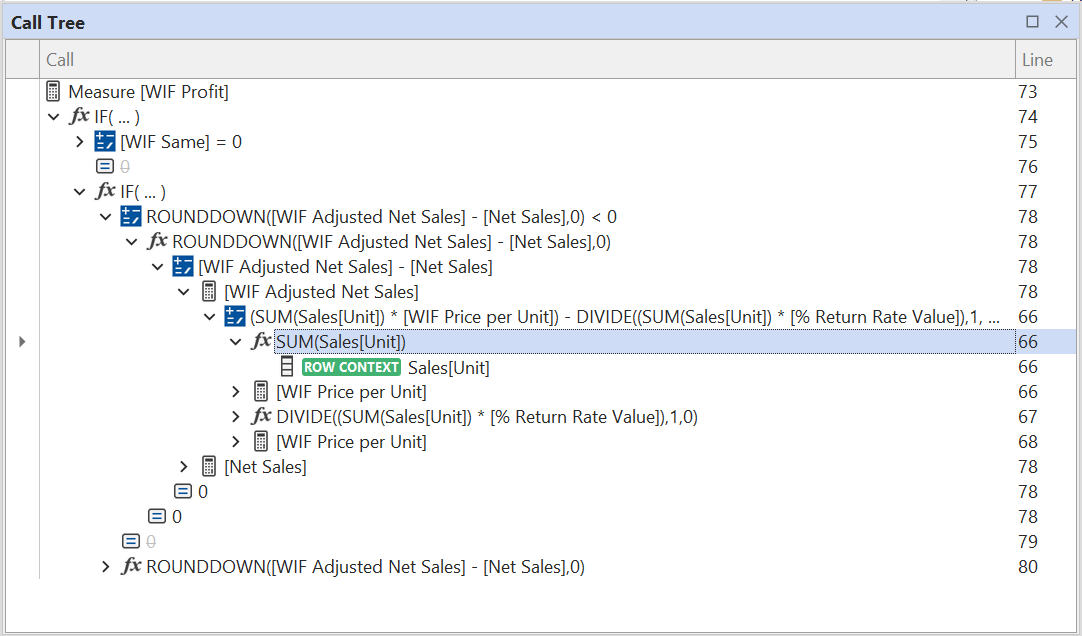
Esta vista ofrece un esquema de todo el cálculo y le permite navegar fácilmente entre subexpresiones haciendo doble clic (también puede usar teclas de acceso directo para la navegación). El árbol también proporciona información sobre transiciones de contexto, iteraciones y contextos de fila. Las ramas de código que no se ejecutarán (por ejemplo, en una llamada a IF o SWITCH, o cuando un iterador está vacío) se muestran tachadas.
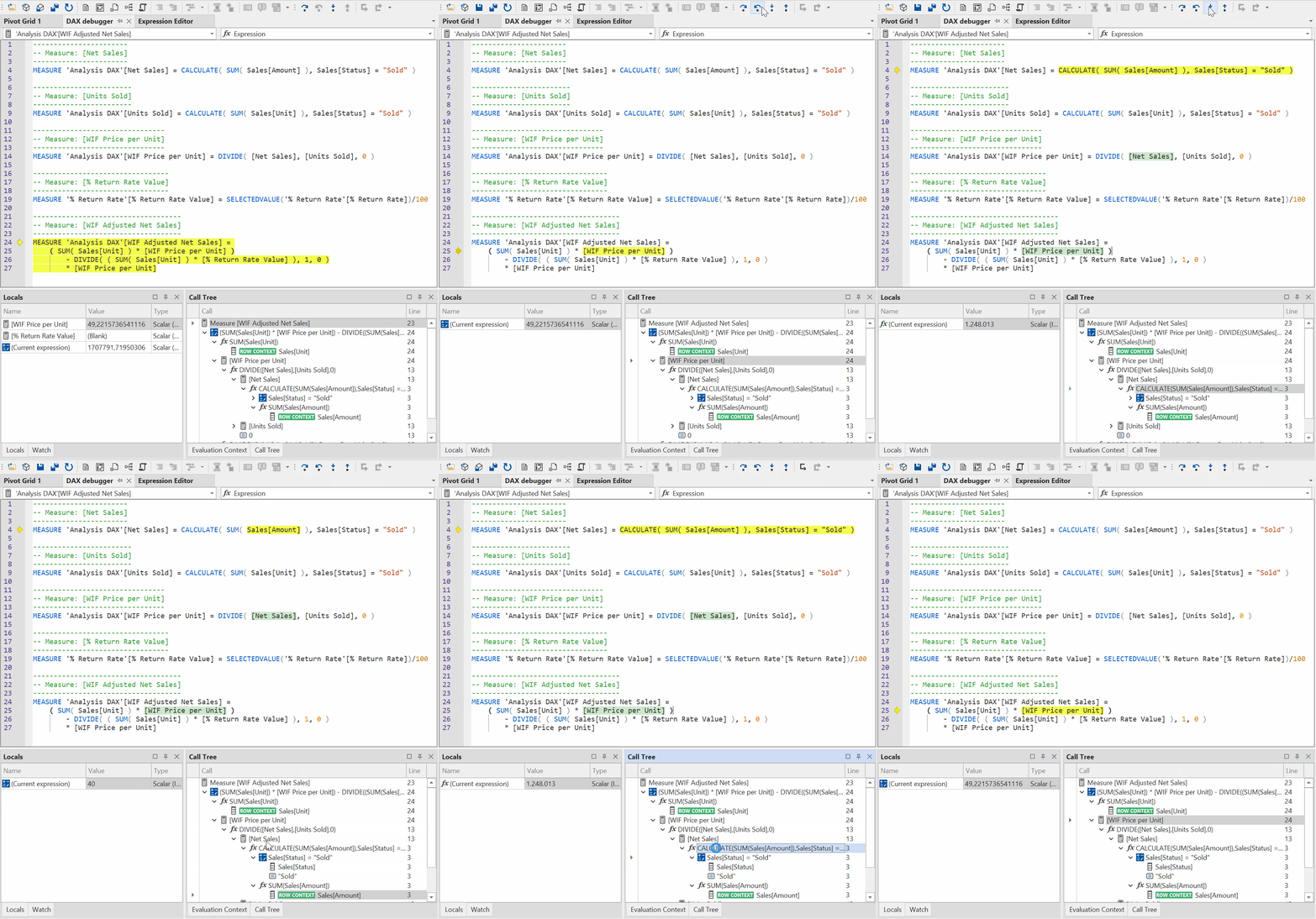
A medida que navegas entre los elementos del árbol de llamadas, el script de depuración de DAX resaltará el código correspondiente al elemento del árbol de llamadas y, además, indicará (con un fondo gris) la ruta seguida para llegar al código resaltado, como se muestra a continuación:
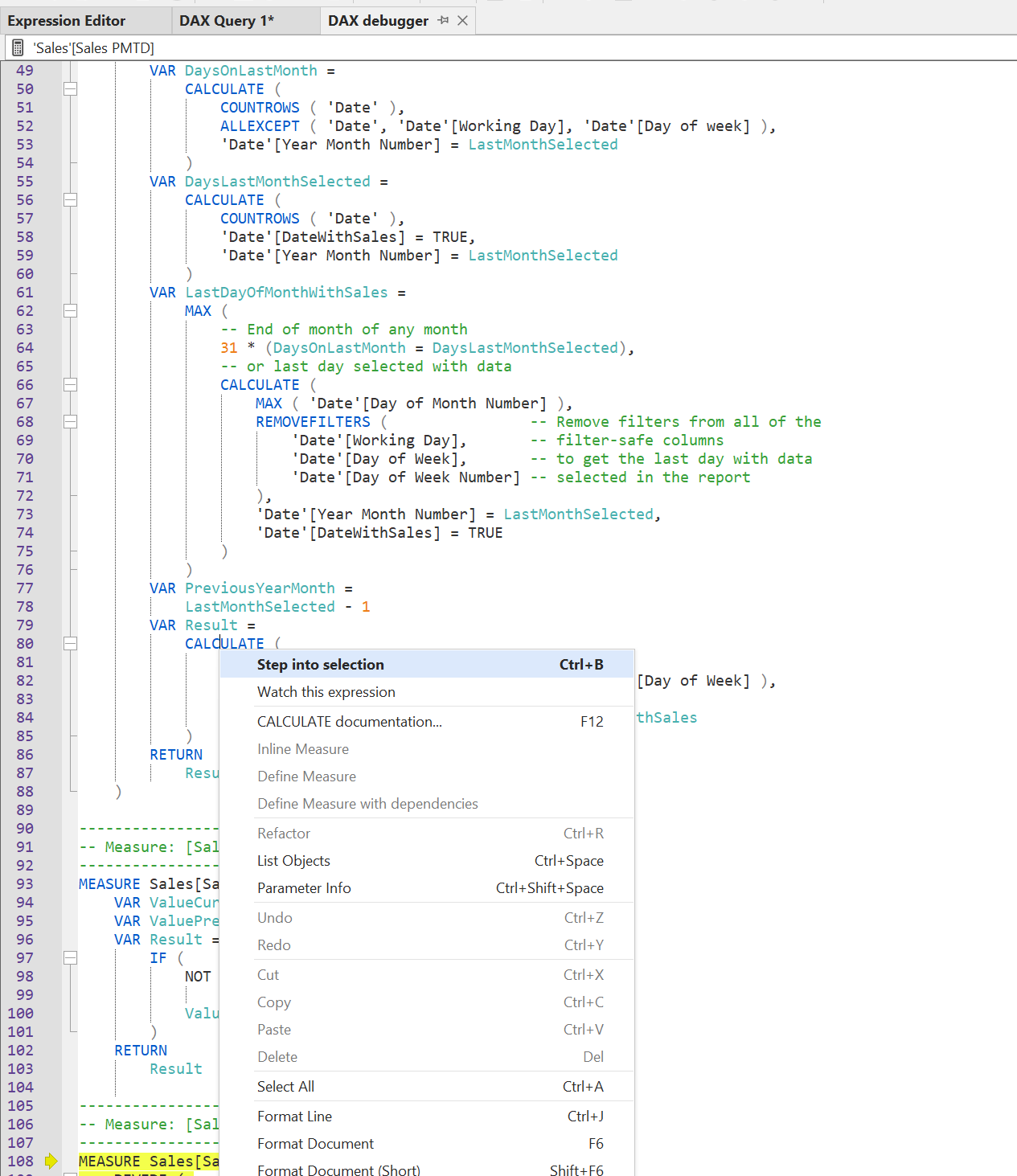
Fíjate en cómo se actualizan los valores de la vista Locals a medida que navegas por el árbol. También puedes ir a una subexpresión colocando el cursor sobre la expresión, haciendo clic con el botón derecho y seleccionando la opción Entrar en la selección (Ctrl+B).
Predicados escalares
Los predicados escalares usados en los argumentos de filtro de las funciones CALCULATE o CALCULATETABLE se tratan de forma especial en la vista Locals.
Por ejemplo, la siguiente medida usa un predicado escalar para mostrar solo las ventas realizadas en EE. UU. o Canadá.
CALCULATE(
    [Total Sales],
    Geography[Country Region Code] = "US" || Geography[Country Region Code] = "CA"
)
A primera vista, la expresión de la línea 3 parece que devolverá un valor escalar (verdadero/falso). Sin embargo, en DAX, los filtros son tablas. En realidad, el predicado escalar se convierte en una expresión de tabla mediante la función FILTER, como se muestra a continuación:
CALCULATE(
    [Total Sales],
    FILTER(
        ALL(Geography[Country Region Code]),
        Geography[Country Region Code] = "US" || Geography[Country Region Code] = "CA"
    )
)
La función FILTER es un iterador que recorre la tabla ALL(Geography[Country Region Code]), es decir, todos los valores únicos de la columna "Country Region Code" de la tabla "Geography". Los iteradores generan un contexto de filtro para cada fila de la iteración. A continuación, el predicado escalar se evalúa en cada uno de esos contextos de fila. En el caso de la función FILTER, solo se conservan las filas en las que el predicado se evalúa como TRUE. En este ejemplo, la función FILTER devolvería una tabla con 1 columna ("Country Region Code") y 2 filas ("US" y "CA").
Al depurar un predicado escalar, la vista Locals mostrará dos elementos especiales: (Expresión actual) y (Expresión de filtro). Se describen a continuación:
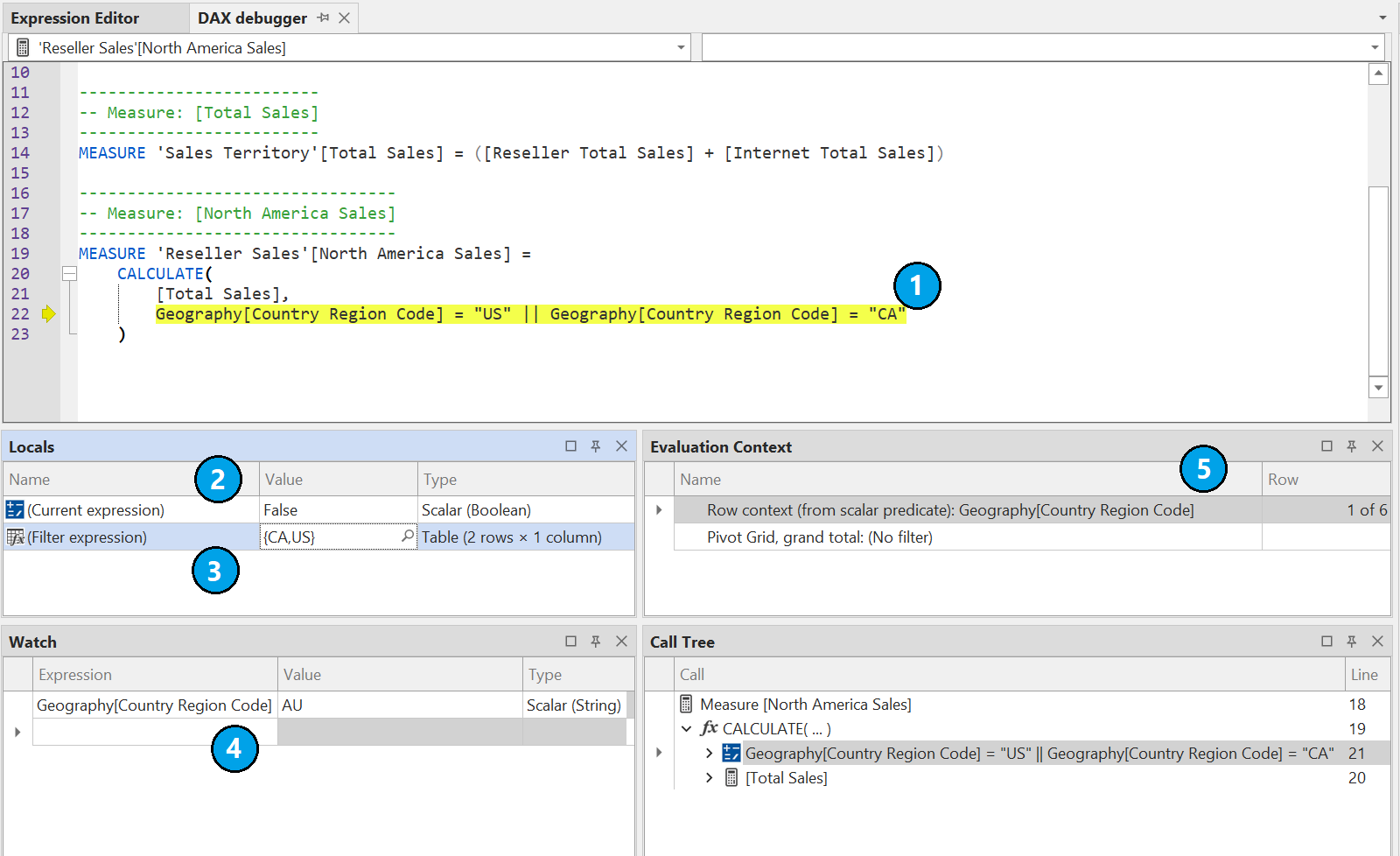
En la captura anterior:
- Este es el predicado escalar que se está depurando en este momento. Aunque esta subexpresión parece que debería devolver un valor escalar (verdadero/falso), en realidad devuelve una tabla.
- (Expresión actual): Este es el valor escalar del predicado cuando se evalúa dentro del contexto de fila actual generado por la función
FILTER, tal y como se describió anteriormente. En la captura de pantalla, el valor escalar se evalúa comoFalse, porque el valor de [Country Region Code] en el contexto de fila actual es "AU", como se puede ver en la vista Watch (4). Podemos usar la vista Contexto de evaluación (5) para desplazarnos por las filas de la iteración, una por una. - (Expresión de filtro): Esta es la expresión de tabla generada por la función
FILTER, tal y como se describió anteriormente. En la captura de pantalla, se trata de una tabla 1x2 que contiene los valores "US" y "CA". Al hacer clic en el botón de la lupa, se abrirá una ventana emergente que muestra los valores de la tabla en una cuadrícula. - Podemos usar la ventana Watch para evaluar cualquier expresión DAX dentro del contexto de evaluación actual. En este caso, como tenemos un contexto de fila activo, podemos hacer referencia directamente a columnas del contexto de fila, como
Geography[Country Region Code]. Podemos ver que el valor actual de esta columna es "AU", por lo que el predicado escalar (2) se evalúa comoFalse. - Podemos usar la vista Contexto de evaluación para desplazarnos por las filas de la iteración, una por una. Esto actualizará los valores de las vistas Locals y Watch para que reflejen los valores del contexto de fila actual.
Atajos de teclado
Usa los siguientes atajos de teclado para navegar rápidamente por el árbol de llamadas:
- Step in (F11): entra en el primer elemento secundario del elemento actual en el árbol de llamadas. Si no hay más elementos secundarios, salta al siguiente elemento del mismo nivel.
- Step out (Mayús-F11): vuelve al elemento padre del elemento actual en el árbol de llamadas.
- Step over (F10): salta al siguiente parámetro de la función, a la siguiente subexpresión de una operación aritmética, o entra en la llamada a la función actual (si es una función no trivial).
- Step back (Mayús-F10): salta al parámetro anterior de la función, a la subexpresión anterior de una operación aritmética o vuelve al elemento padre del elemento actual si no hay parámetros ni subexpresiones antes del elemento actual.
- Step into selection (Ctrl-B): salta a la expresión situada bajo el cursor. Si varias rutas conducen a la misma expresión (por ejemplo, cuando una medida está referenciada por varias medidas y dichas medidas), un cuadro de diálogo le pedirá que elija la ruta.
- Next row (F9): cambia el contexto de fila de la iteración más interna a la siguiente fila del iterador.
- Previous row (Mayús-F9): cambia el contexto de fila de la iteración más interna a la fila anterior del iterador.
Limitaciones y problemas conocidos
Actualmente, el Depurador de DAX tiene las siguientes limitaciones:
- UDFs: Actualmente no se admiten las funciones definidas por el usuario (UDF). Si se encuentra una UDF en el código que se está depurando, el depurador puede comportarse de forma inesperada.
- Al depurar una Consulta DAX, solo se admite un subconjunto de expresiones de tabla DAX (por ejemplo, se pueden depurar consultas que dependan de SUMMARIZECOLUMNS, mientras que actualmente no se admiten otras funciones de tabla). En general, se admiten las consultas generadas por Power BI (que se pueden capturar mediante el Analizador de rendimiento de Power BI Desktop).
- Actualmente no se admiten las consultas que contengan medidas implícitas o cálculos con ámbito de consulta.
- Al examinar las primeras 1000 filas de un iterador que proviene de una expresión de tabla filtrada, la fila seleccionada en la ventana de exploración puede no corresponder siempre al contexto de fila actual en la pila de contexto de evaluación (escribe
CALCULATETABLE('<table name>')en la ventana Watch para inspeccionar el contexto de fila actual). - Actualmente, el depurador solo permite depurar expresiones DAX en medidas.
- Los cálculos visuales no se pueden depurar, ya que se definen mediante columnas con alcance de consulta. Actualmente, el depurador no admite objetos con ámbito de consulta.
- Si una medida se modifica mediante un elemento de cálculo en el contexto de filtro, los resultados parciales mostrados en la vista Watch / Locals del depurador pueden ser incorrectos.
Si encuentras un problema con el depurador, distinto de los indicados anteriormente, publícalo en nuestro seguimiento de incidencias en el sitio de soporte de la comunidad de TE3 en GitHub.
Hoja de ruta
Tenemos previsto añadir muchas más funciones al Depurador de DAX a lo largo del tiempo, para abordar los problemas anteriores y hacer que la herramienta sea aún más completa. Como siempre, los comentarios son más que bienvenidos. Por favor, utilice la sección de Discusiones para solicitar nuevas funciones y para debates generales.
¡Feliz depuración!