Calendarios (inteligencia temporal mejorada)
La versión de septiembre de 2025 de Power BI Desktop incorporó una nueva característica en versión preliminar pública llamada Inteligencia temporal mejorada (también conocida como Inteligencia temporal basada en calendario). Esta característica le permite definir calendarios personalizados en su modelo semántico, lo que habilita cálculos de inteligencia temporal en distintos sistemas de calendario, como los fiscales, los minoristas (4-4-5, 4-5-4, 5-4-4), el ISO y otros calendarios no gregorianos.
A diferencia de las funciones clásicas de inteligencia temporal, que asumen un calendario gregoriano estándar, las nuevas funciones basadas en calendario derivan su comportamiento de las asignaciones explícitas de columnas que defina en su tabla de fechas. Este enfoque también incorpora cálculos de inteligencia temporal a nivel de semana que antes resultaban difíciles de realizar.
Para más información sobre cómo funciona la inteligencia temporal basada en calendario, consulta:
- Presentación de la inteligencia temporal basada en calendario en DAX (SQLBI)
- Versión preliminar de la inteligencia temporal basada en calendario (Microsoft)
Definición de un calendario
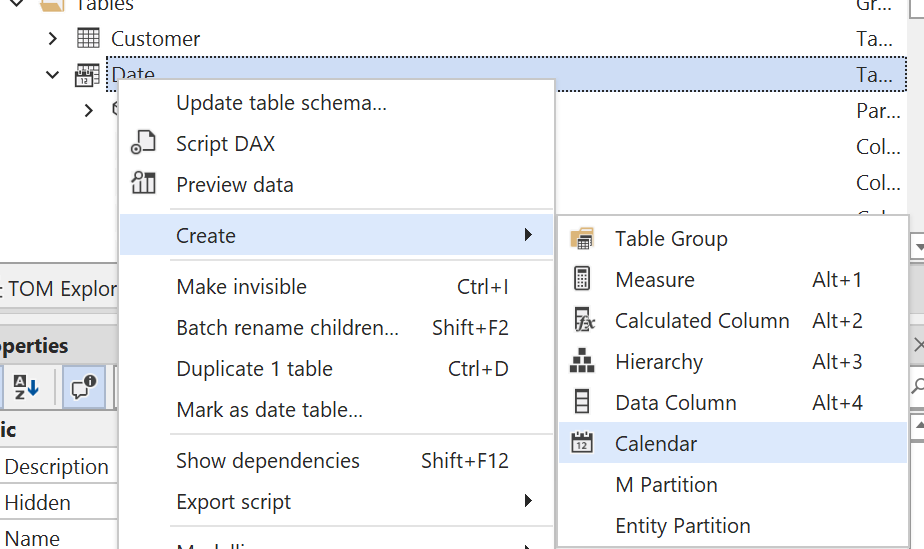
- Haz clic con el botón derecho en una tabla de tu modelo (normalmente una tabla de fechas) y selecciona Crear > Calendario....
- Asigne un nombre al calendario; por ejemplo,
Fiscal.
Una vez que se agregan calendarios a una tabla, se mostrarán en el Explorador TOM, en el nodo Calendars:
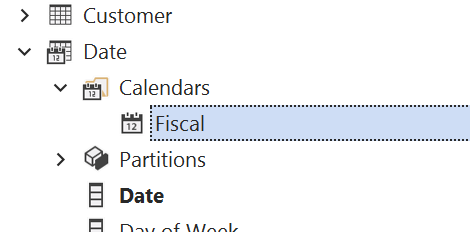
Antes de poder usar un calendario en sus cálculos de DAX, debe configurarlo asignando las columnas de la tabla a las categorías de unidades de tiempo correspondientes.
Editor de calendario
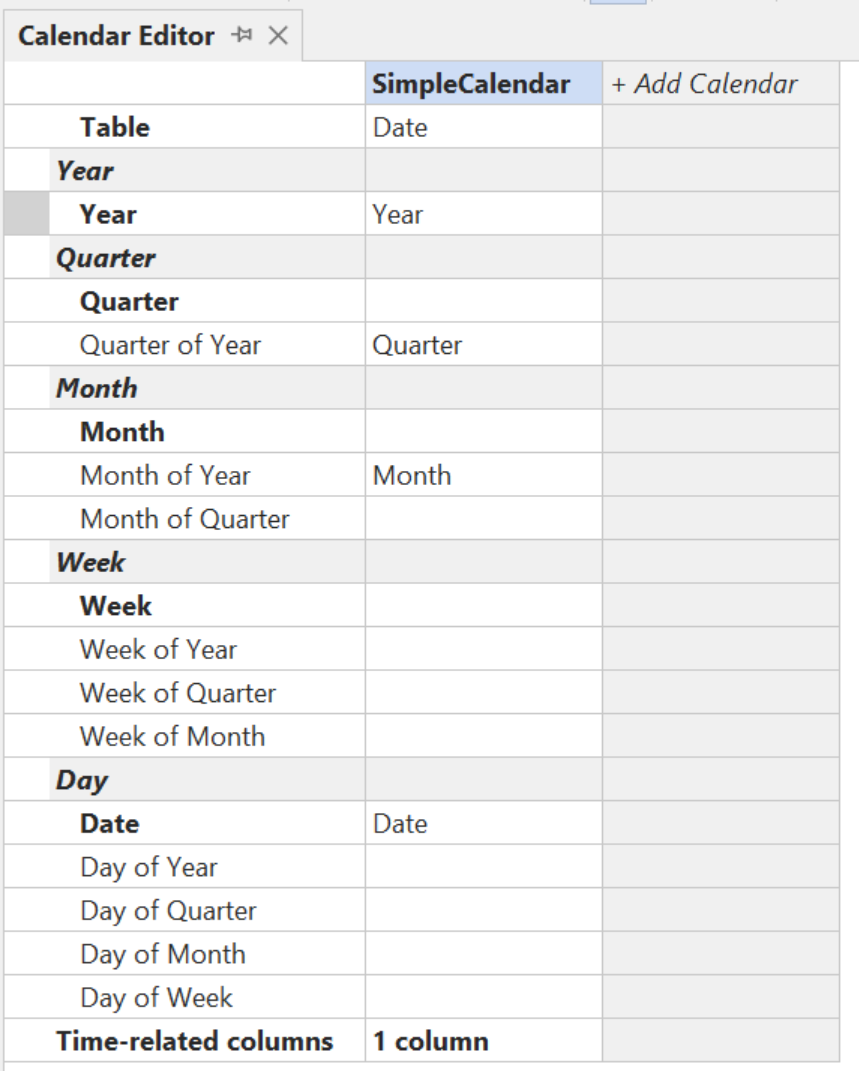
La versión de enero de 2026 de Tabular Editor 3 incorporó un Editor de calendario dedicado que ofrece una interfaz completa para configurar calendarios. El editor muestra todas las categorías de unidades de tiempo en una cuadrícula estructurada con descripciones emergentes útiles y realiza una validación en tiempo real para ayudarle a evitar errores de configuración.
Abrir el Editor de calendario
Puede abrir el Editor de calendario de cualquiera de las siguientes formas:
- Haga doble clic en un calendario existente debajo de una tabla en el Explorador TOM.
- Haga clic con el botón derecho en un calendario existente debajo de una tabla en el Explorador TOM y elija Editar calendario....
- Seleccione un calendario en el Explorador TOM y, luego, abra el menú Calendario y elija Editar calendario....
- Abra el menú Vista y elija Editor de calendario.
Diseño del Editor de calendario
El Editor de calendario se divide en dos áreas principales:
Cuadrícula de calendarios (panel izquierdo) Una cuadrícula vertical donde cada calendario se muestra como una columna y las categorías de unidades de tiempo se muestran como filas. Las filas se organizan jerárquicamente por año, trimestre, mes, semana y día. En esta cuadrícula puedes:
- Selecciona la tabla de la que el calendario debe tomar sus columnas (normalmente una tabla de fechas) en la fila Tabla.
- Asigna columnas a categorías de unidad de tiempo seleccionando una opción en el menú desplegable de cada celda.
- Consulta los resultados de validación en tiempo real mediante iconos y descripciones emergentes.
- Crea calendarios adicionales con la columna + Agregar calendario (si tu modelo requiere varias definiciones de calendario).
- Cambia el nombre de los calendarios editando el nombre directamente en la cuadrícula.
- Elimina calendarios haciendo clic con el botón derecho en una columna de calendario.
Panel de contexto (panel derecho) Un panel de detalles que cambia según tu selección en la cuadrícula de calendarios:
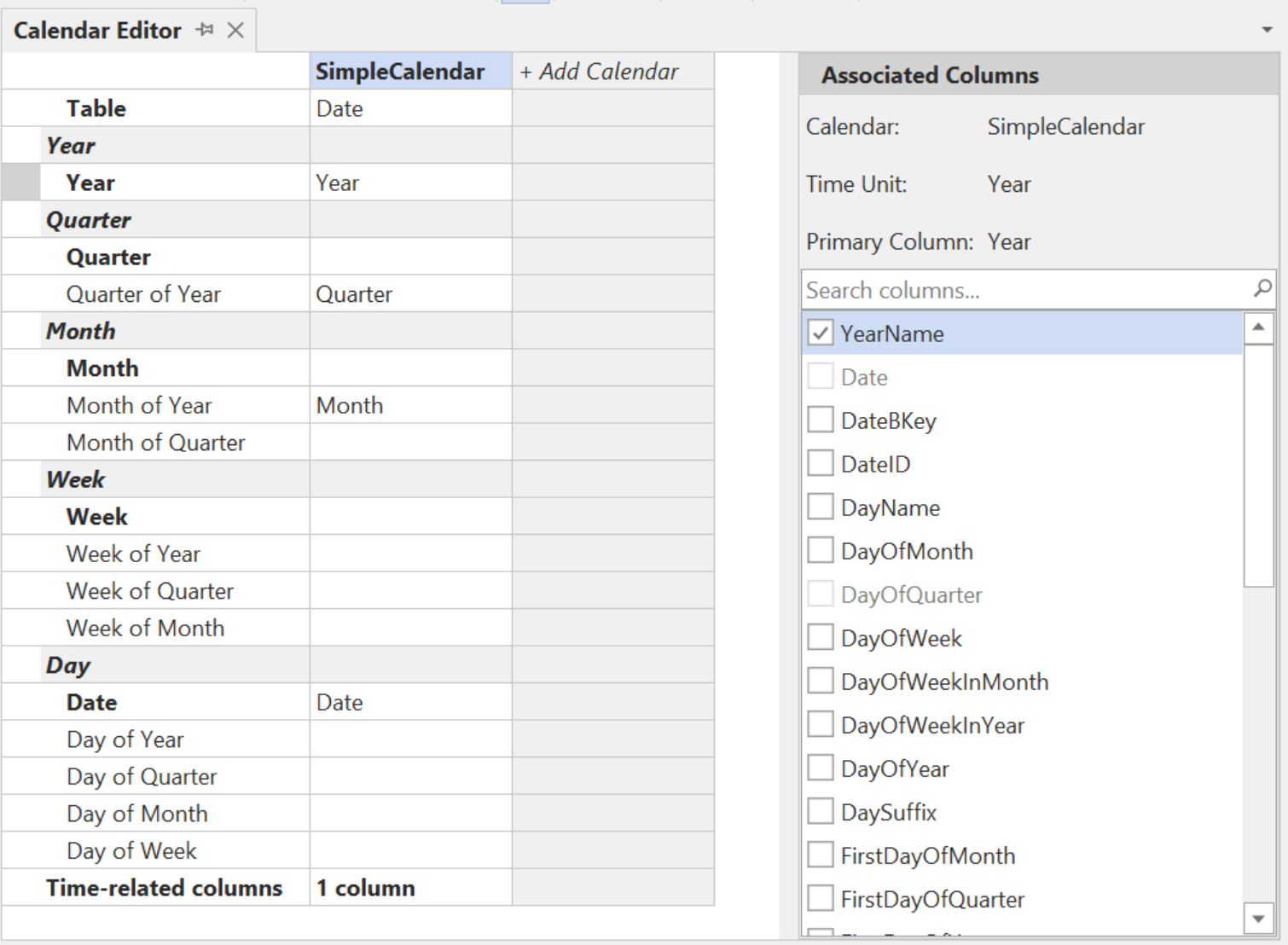
- Columnas asociadas: Cuando seleccionas una fila de unidad de tiempo que tiene una columna asignada, este panel te permite seleccionar columnas asociadas adicionales.
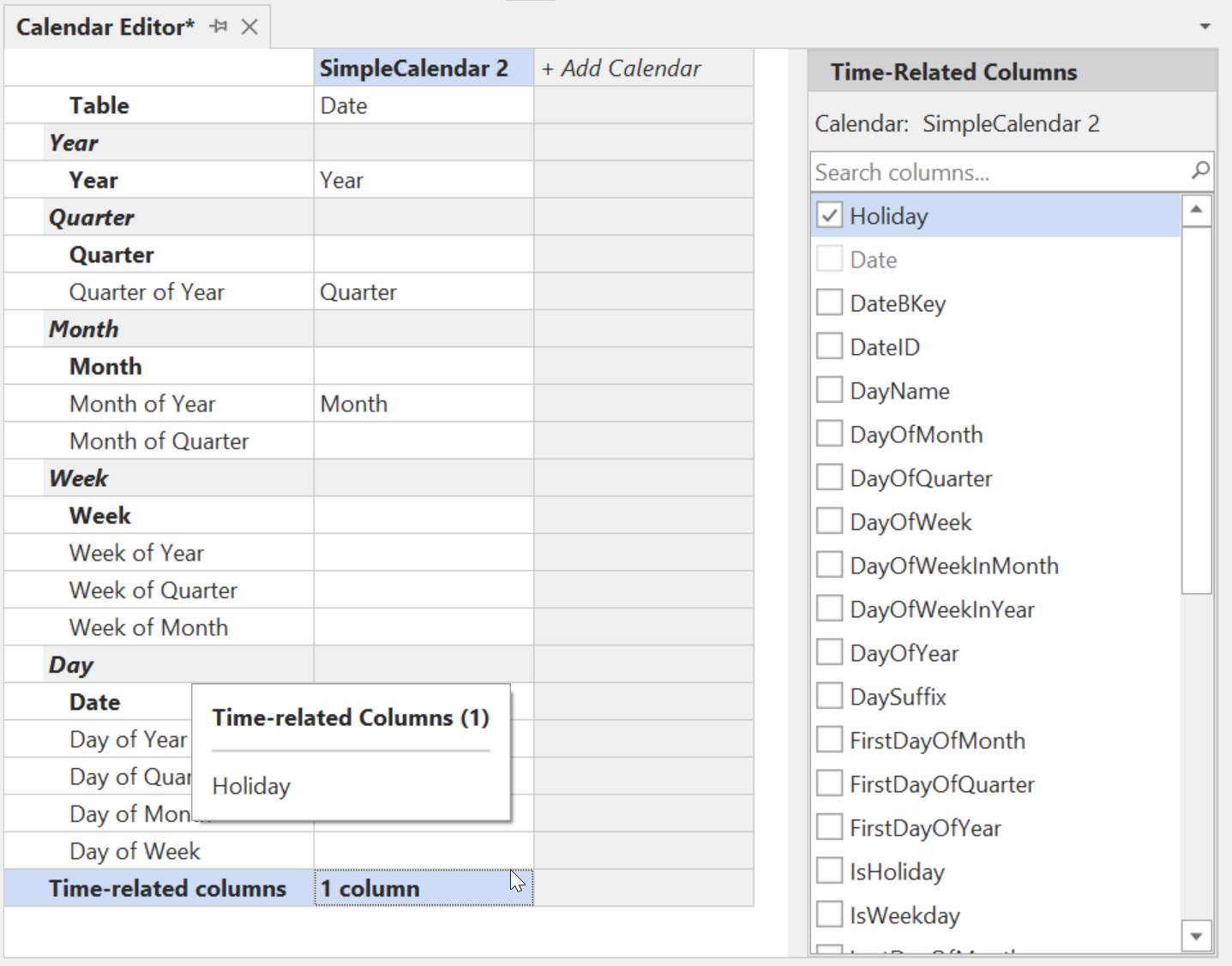
- Columnas relacionadas con el tiempo: Cuando seleccionas la fila "Columnas relacionadas con el tiempo" en la parte inferior de la cuadrícula, este panel te permite marcar columnas como relacionadas con el tiempo.
Asignar columnas a unidades de tiempo
La cuadrícula de calendarios muestra todas las categorías de unidades de tiempo disponibles. Para asignar una columna a una unidad de tiempo, haz clic en una celda de unidad de tiempo debajo de una columna de calendario en la cuadrícula. Esto abre un menú desplegable donde puedes seleccionar la columna principal para esa unidad de tiempo.
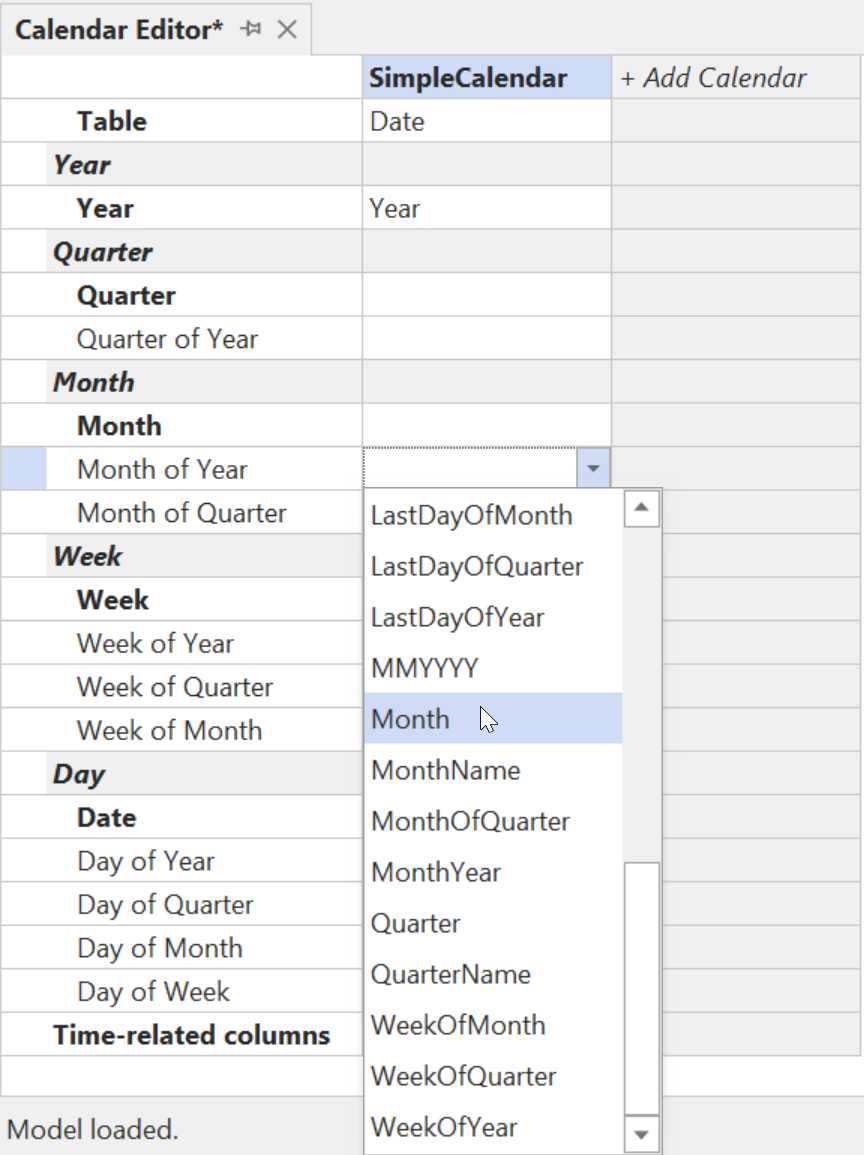
No necesitas asignar todas las unidades de tiempo; solo las que se apliquen a la estructura de tu calendario y para las que tu tabla tenga las columnas adecuadas.
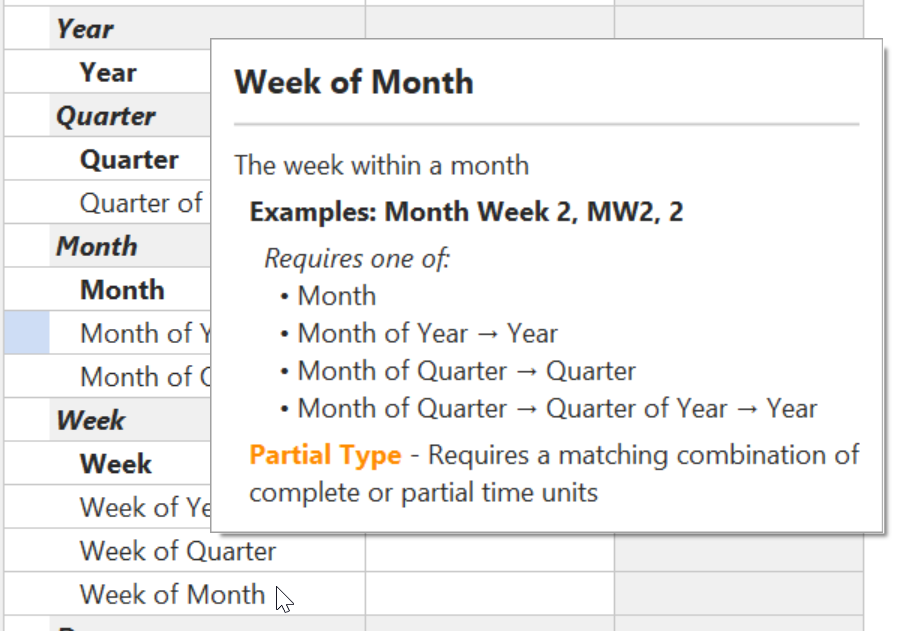
Las unidades de tiempo se dividen en categorías completas (que identifican de forma única un período por sí mismas) y categorías parciales (que requieren asignar primero una unidad de tiempo principal). Pasa el cursor sobre cualquier fila de unidad de tiempo para ver una descripción emergente con el formato de datos esperado y ejemplos.
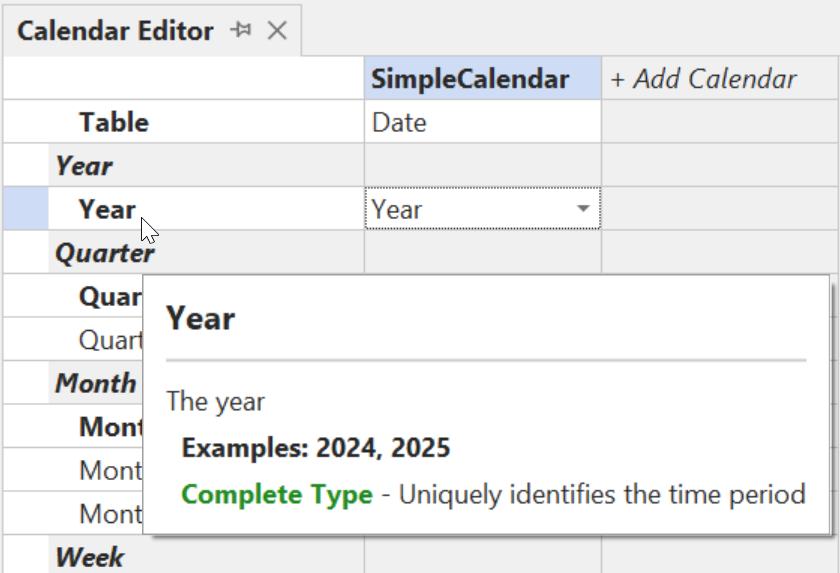
En el caso de las unidades de tiempo parciales, la descripción emergente también muestra qué unidades de tiempo principales deben asignarse:
Ejemplo: usar unidades de tiempo parciales
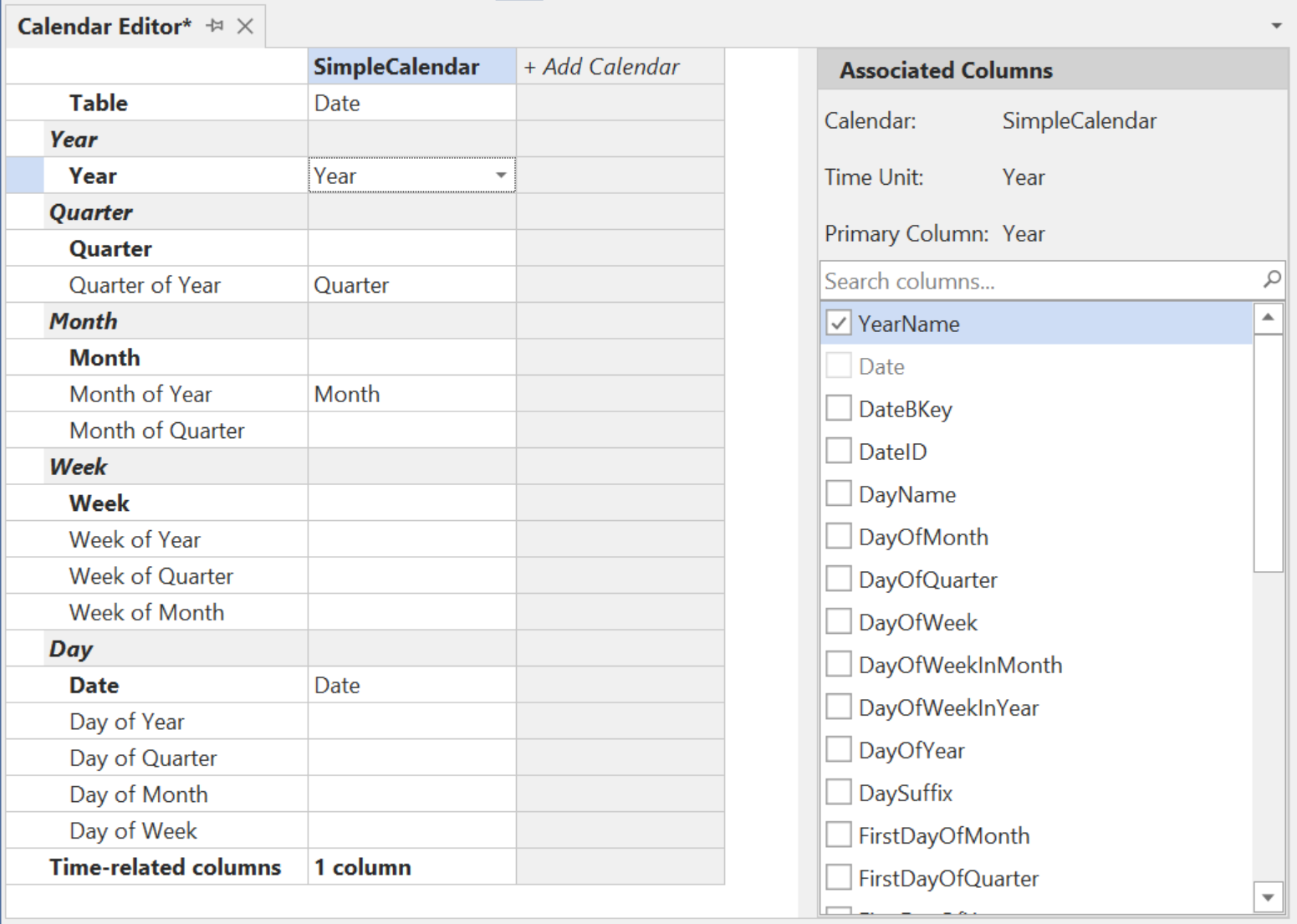
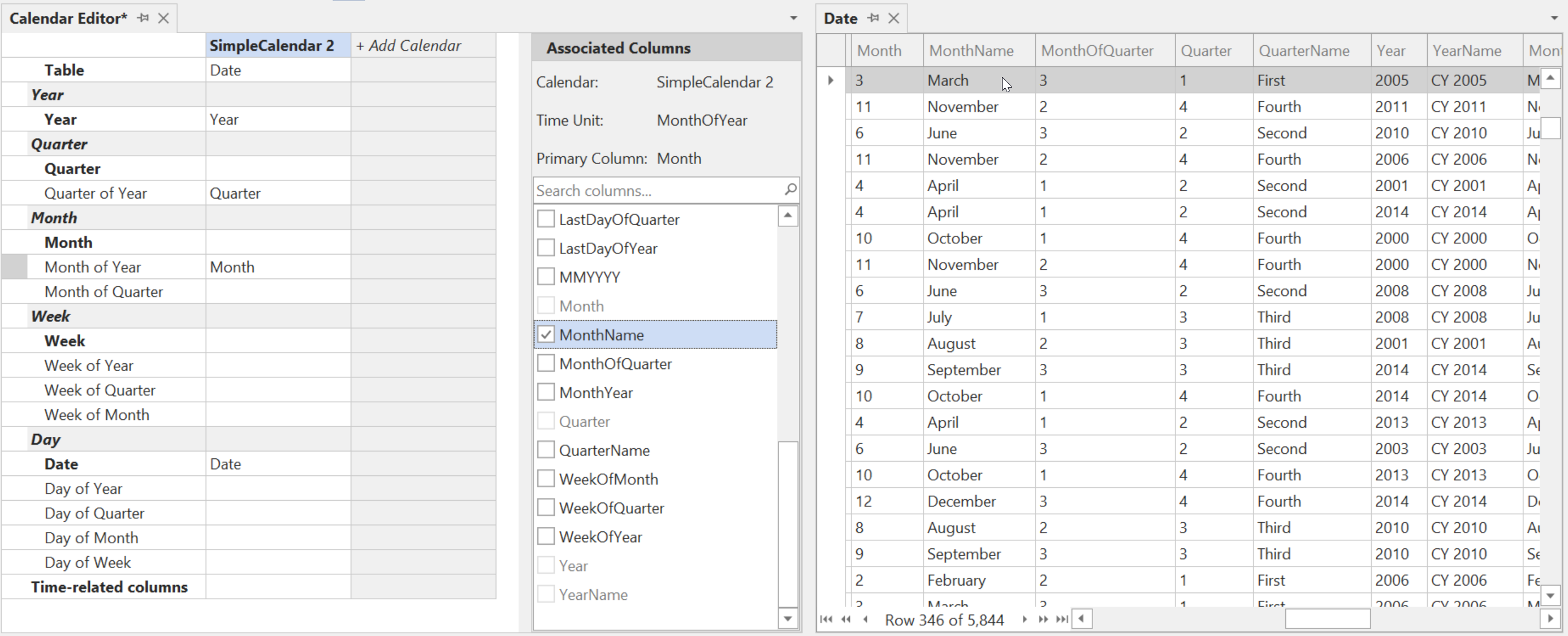
En algunos casos, tu tabla de fechas puede no tener columnas que identifiquen de forma única unidades de tiempo completas como Trimestre o Mes (por ejemplo, "T1 2024" o "enero de 2024"). En su lugar, podrías tener columnas como QuarterOfYear (1-4) y MonthOfYear (1-12) que solo tienen sentido cuando se combinan con una columna de Año.
En este escenario, puedes mapear las unidades de tiempo parciales (Quarter of Year, Month of Year) junto con la unidad de tiempo completa Year. Esta es una configuración válida porque las unidades de tiempo parciales pueden obtener su contexto completo del mapeo de Year.
Tip
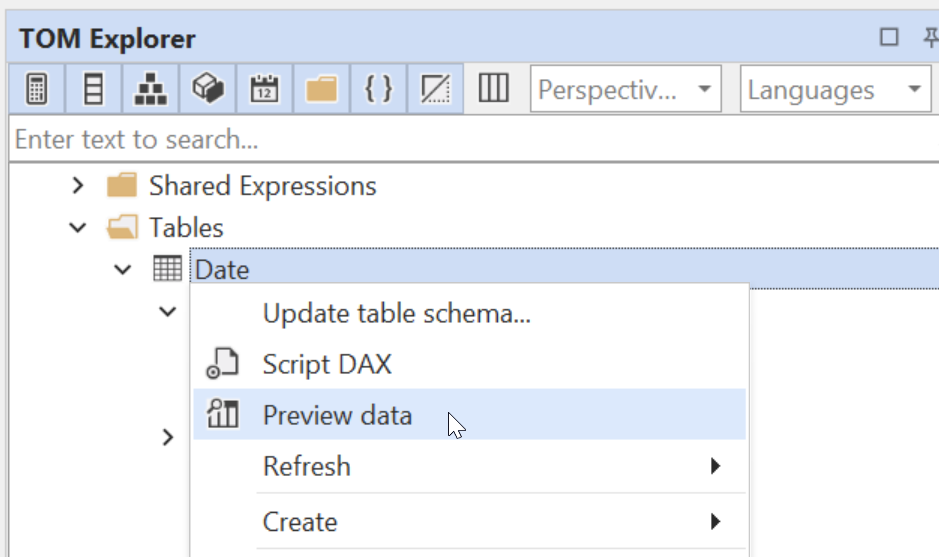
Para ver las columnas disponibles y sus valores mientras configuras tu calendario, haz clic con el botón derecho en tu tabla de fechas en el Explorador TOM y elige Vista previa de datos.
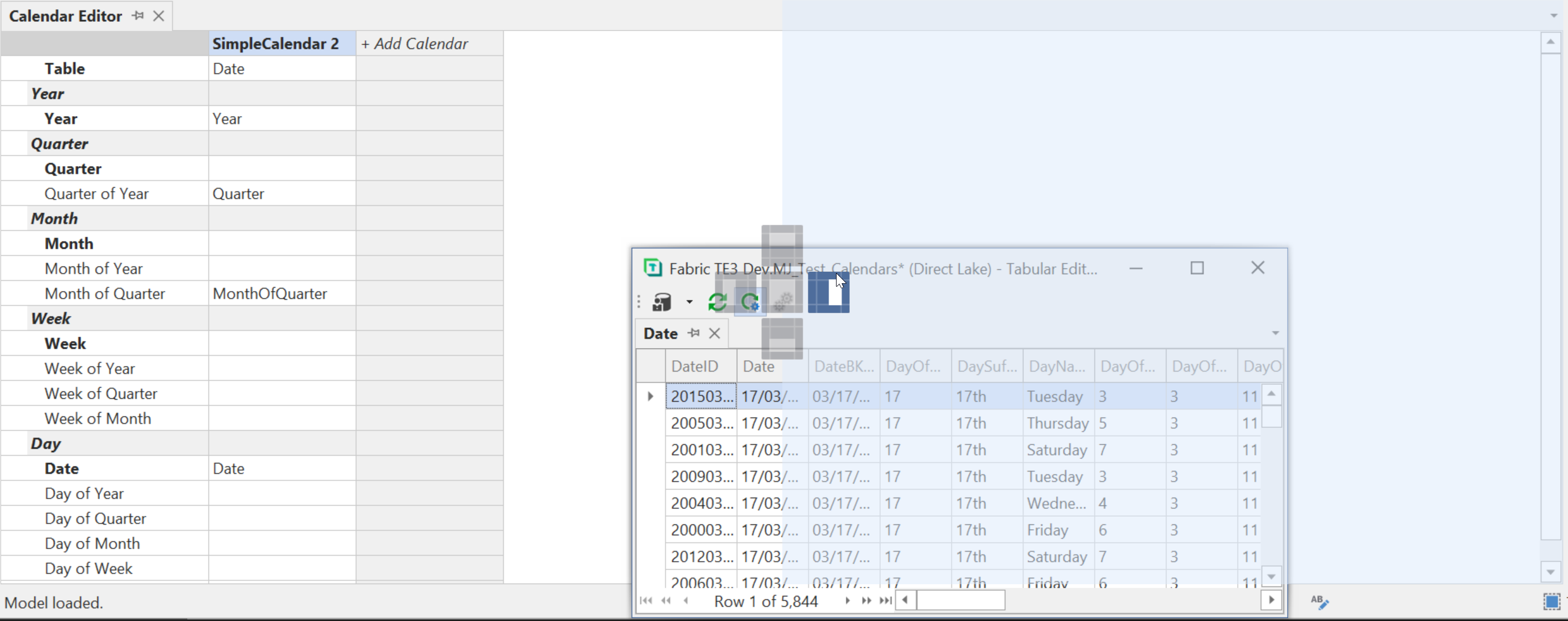
Después, puedes acoplar la ventana de Vista previa de datos junto al Editor de calendario para consultarla fácilmente.
Como alternativa, puedes usar la ventana Consulta DAX para consultar tu tabla de fechas y mantenerla visible junto al Editor de calendario.
Con la Vista previa de tabla de la tabla de fechas acoplada, puedes ver los valores de las columnas mientras configuras tu calendario:
Unidades de tiempo completas:
| Unidad de tiempo | Descripción | Ejemplos |
|---|---|---|
| Año | El año | 2024, 2025 |
| Trimestre | El trimestre incluyendo el año | T1 2024, T2 2025 |
| Mes | El mes incluyendo el año | Enero de 2023, Febrero de 2024 |
| Semana | La semana incluyendo el año | Semana 50 de 2023, W50-2023 |
| Fecha | La fecha | 31/12/2025, 3/4/2023 |
Unidades de tiempo parciales (requieren que se asigne una unidad de tiempo principal):
| Unidad de tiempo | Descripción | Ejemplos | Requiere | O requiere uno de |
|---|---|---|---|---|
| Trimestre del año | El trimestre del año | Q1, Trimestre 2, YQ1 | Año | |
| Mes del año | El mes del año | Enero, M11, 11 | Año | |
| Mes del trimestre | El mes dentro del trimestre | 1, QM2 | Trimestre |
|
| Semana del año | La semana del año | Semana 50, W50, 50 | Año | |
| Semana del trimestre | La semana dentro de un trimestre | QW10, 10 | Trimestre |
|
| Semana del mes | La semana dentro de un mes | MW2, 2 | Mes |
|
| Día del año | El día del año | 365, D1 | Año | |
| Día del trimestre | El día dentro de un trimestre | QD2, 50 | Trimestre |
|
| Día del mes | El día del mes | MD10, 30 | Mes |
|
| Día de la semana | El día de la semana | WD5, 5 | Semana |
|
Columnas asociadas
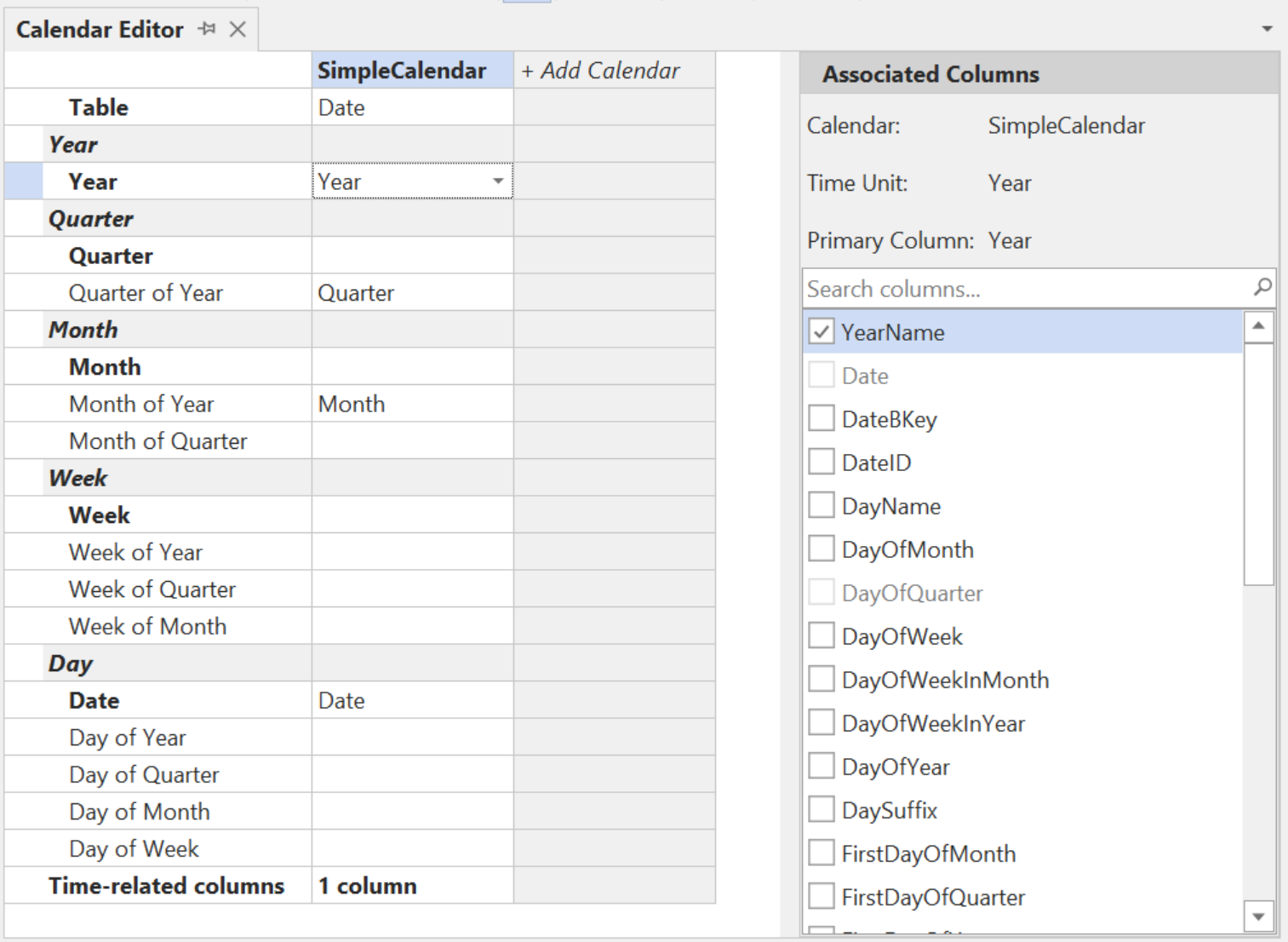
Cuando asignas una columna a una unidad de tiempo, esa columna se convierte en la columna principal de esa unidad de tiempo. De forma opcional, puedes añadir columnas asociadas que representen la misma unidad de tiempo en un formato diferente.
Por ejemplo, si asignas una columna numérica MonthNumber (que contiene valores 1-12) a "Month of Year", puede que también quieras asociar una columna MonthName (que contiene "January", "February", etc.) con la misma unidad de tiempo. Ambas columnas representan el mismo concepto, pero en formatos distintos.
Para añadir columnas asociadas:
- Selecciona en la cuadrícula una fila de unidad de tiempo que tenga una columna asignada.
- En el panel Columnas asociadas de la derecha, marca las columnas que quieras asociar a esa unidad de tiempo.
Las columnas asociadas tienen el mismo comportamiento de filtro que la columna principal durante los cálculos de inteligencia temporal.
Limitaciones conocidas del Editor de calendario
- Columnas "Ordenar por" y columnas asociadas
Cuando una columna se usa como columna Ordenar por de una columna principal de la unidad de tiempo, Analysis Services la trata implícitamente como una columna asociada. No deberías añadir explícitamente esa columna de Ordenar por como columna asociada en el Editor de calendario, ya que esto provocará un error de Analysis Services (asignación duplicada).
Por ejemplo, si estableces MonthName como columna principal para "Mes del año" y MonthName tiene configurada MonthNumber como su columna Ordenar por, entonces MonthNumber queda asociada implícitamente. En este caso, no necesitas (ni debes) añadir MonthNumber como columna asociada explícita. La columna Ordenar por seguirá proporcionando el comportamiento mejorado del calendario esperado (incluida la gestión correcta de FILTER y REMOVEFILTERS()), ya que la asociación se infiere.
Ten en cuenta que este comportamiento es asimétrico: si, en su lugar, estableces la columna Ordenar por (p. ej., MonthNumber) como columna principal de unidad de tiempo, entonces la columna de presentación (p. ej., MonthName) no se trata automáticamente como asociada. En ese caso, si lo deseas, puedes añadir explícitamente la columna de visualización como columna asociada.
- Las columnas ocultas no se muestran
Las columnas cuya propiedad Hidden está establecida en True no aparecen en las listas desplegables de columnas del Editor de calendario ni en los paneles Columnas asociadas y Columnas relacionadas con el tiempo. Esto es un comportamiento no deseado, ya que es posible que las columnas ocultas aún deban usarse para la configuración del calendario (por ejemplo, las columnas de clave numérica usadas para ordenar suelen ocultarse a los usuarios finales).
Una versión futura de Tabular Editor solucionará estas limitaciones.
Columnas relacionadas con el tiempo
Además de asignar columnas a categorías específicas de unidades de tiempo, puedes marcar columnas como relacionadas con el tiempo. Las columnas relacionadas con el tiempo son columnas de tu tabla de fechas que no encajan en una categoría específica de unidad de tiempo, pero aun así deberían recibir un tratamiento especial durante los cálculos de inteligencia temporal.
Algunos ejemplos de columnas relacionadas con el tiempo:
IsHoliday- Un indicador que señala si la fecha es un día festivoIsWeekday- Un indicador que señala si la fecha es un día laborableFiscalPeriodName- Una etiqueta descriptiva para el período fiscal
Cómo se comportan las columnas relacionadas con el tiempo:
- Durante los desplazamientos laterales (como
DATEADDoSAMEPERIODLASTYEAR), se conservan los filtros en las columnas relacionadas con el tiempo, manteniendo la misma granularidad. - Durante los desplazamientos jerárquicos (como
DATESYTDoNEXTMONTH), se eliminan los filtros en las columnas relacionadas con el tiempo.
Para más detalles sobre los desplazamientos laterales y jerárquicos, consulta Comprender el desplazamiento lateral y el desplazamiento jerárquico (SQLBI).
Para configurar columnas relacionadas con el tiempo:
- Selecciona la fila de Columnas relacionadas con el tiempo al final de la cuadrícula de calendarios.
- En el panel Columnas relacionadas con el tiempo de la derecha, marca las columnas que quieras considerar como relacionadas con el tiempo.
Aplicación de cambios
Los cambios realizados en el Editor de calendario se aplican al modelo local (pero no se guardan en disco) de dos maneras:
- Haz clic en el botón Aceptar de la barra de herramientas para aplicar los cambios al modelo local.
- Los cambios también se aplican automáticamente cuando sales del Editor de calendario (al perder el foco de la vista).
Puedes descartar los cambios pendientes haciendo clic en el botón Cancelar antes de cambiar a otra vista.
Para conservar los cambios, guarda el modelo.
Validación en tiempo real
El Editor de calendario realiza una validación en tiempo real mientras configuras tus calendarios. Los avisos de validación se muestran mediante iconos y descripciones emergentes directamente en la cuadrícula, lo que te ayuda a identificar y resolver problemas antes de guardar.
Se aplican las siguientes reglas:
Nombre de calendario único Cada calendario debe tener un nombre único en el modelo semántico. Si creas un calendario con un nombre duplicado, el editor añade automáticamente un sufijo (p. ej., "(1)") para garantizar que sea único.
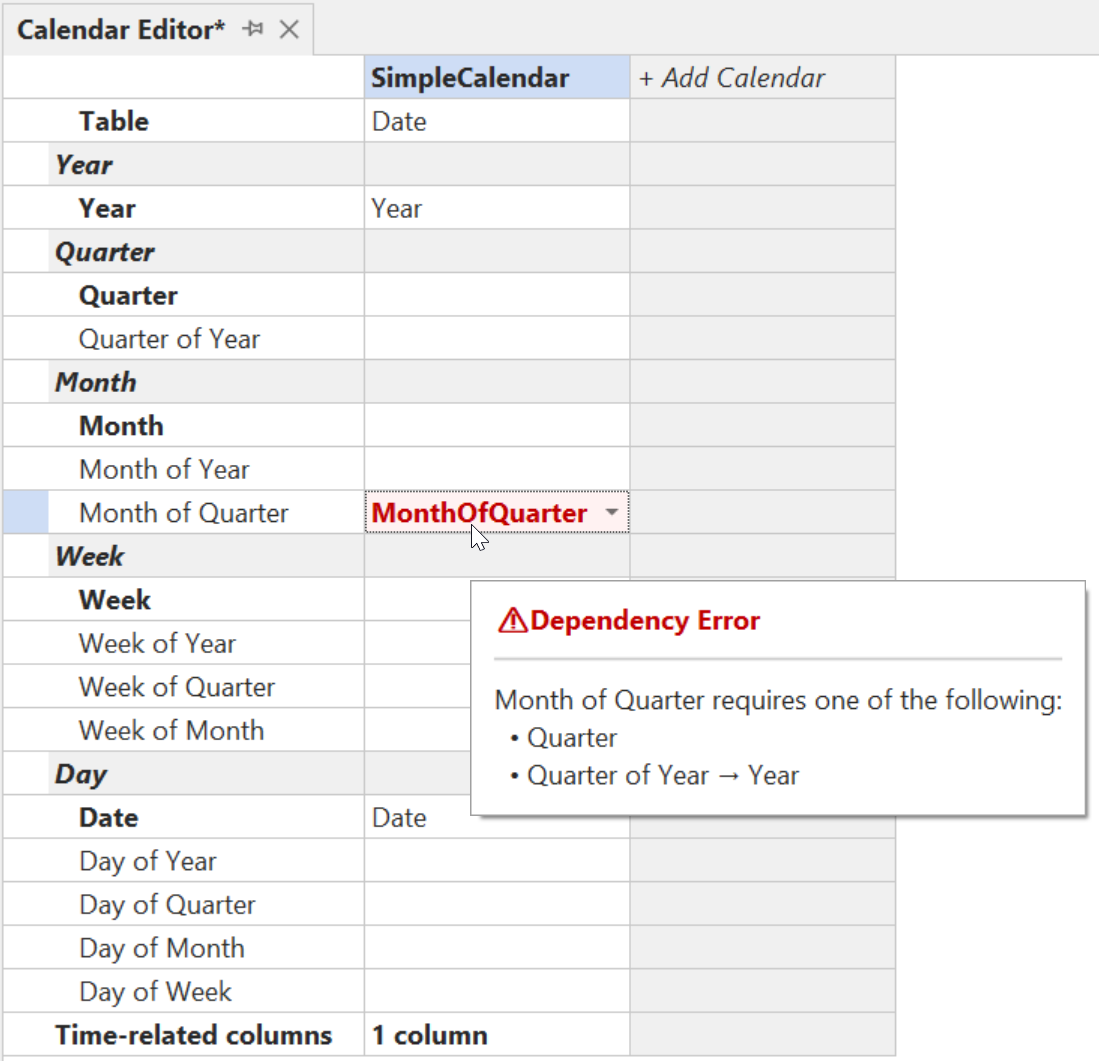
Validación de dependencias de unidades de tiempo Las unidades de tiempo parciales requieren que sus unidades de tiempo principales estén asignadas. Por ejemplo, si asignas una columna a "Día del mes", también debes asignar una columna a "Mes" (o a "Mes del año" + "Año", etc.). El editor resalta las celdas con dependencias faltantes y muestra una descripción emergente que explica qué unidades de tiempo principales son necesarias.
Coherencia de categorías entre calendarios Si tu modelo contiene varios calendarios, una columna debe estar asociada a la misma categoría de unidad de tiempo en todos los calendarios. Por ejemplo, si asignas una columna
FiscalYearcomo "Año" en un calendario, no puedes asignar esa misma columna como "Semana del año" en otro calendario.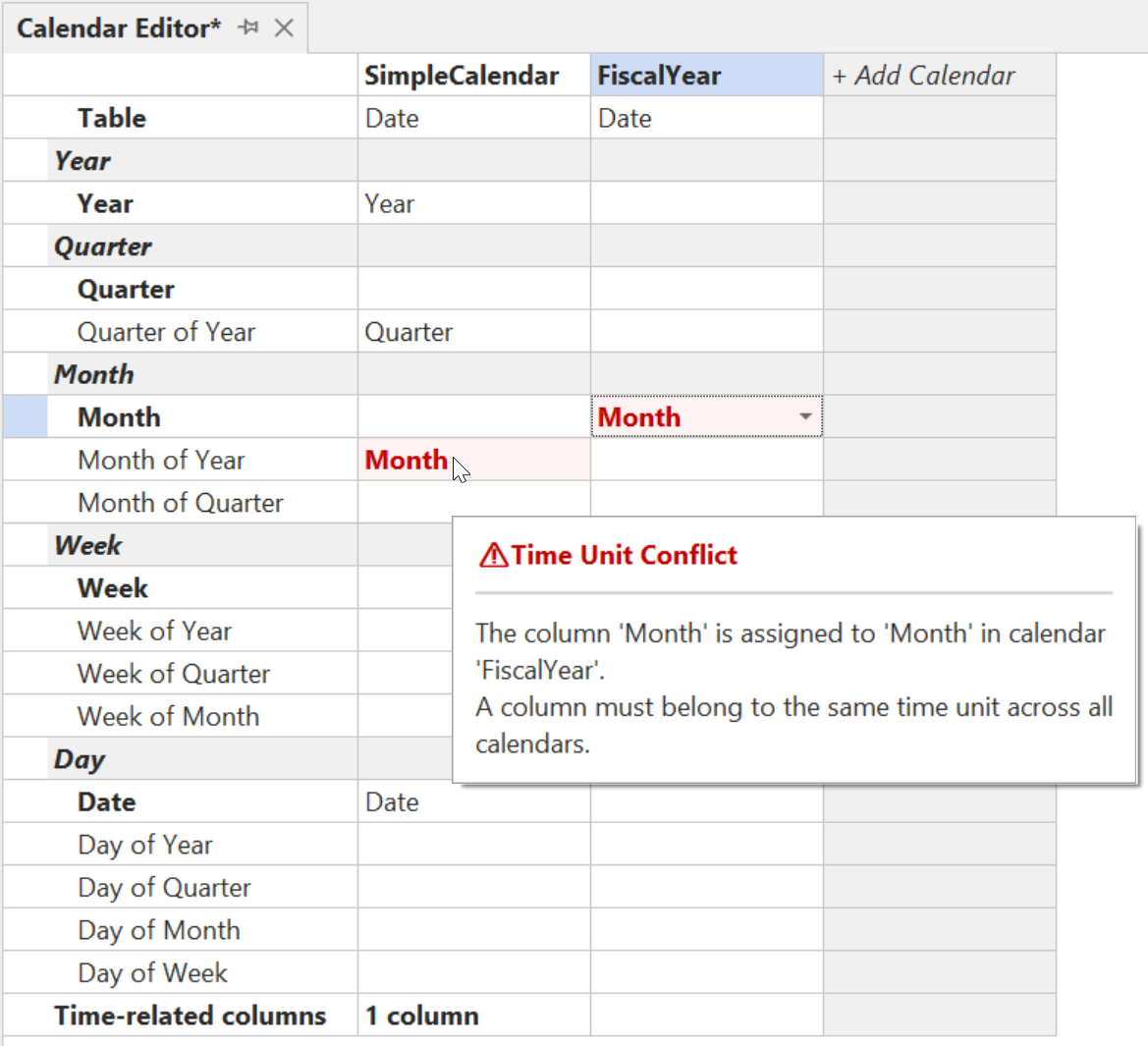
Configurar calendarios con el cuadro de diálogo de asignaciones de columnas
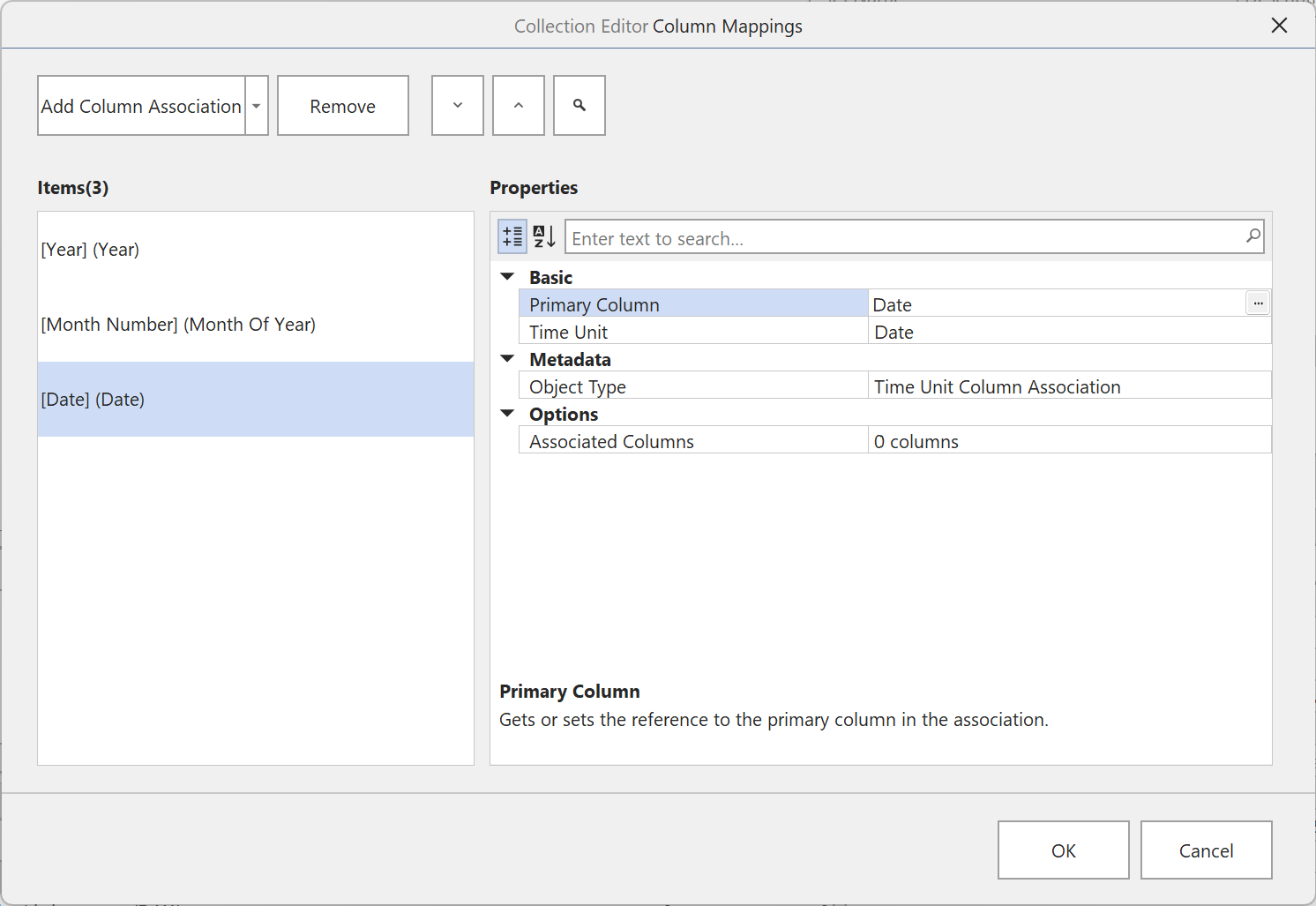
Como alternativa al Editor de calendario, puedes configurar un calendario haciendo clic con el botón derecho sobre él en el Explorador TOM y eligiendo la opción Editar asignaciones de columna...:
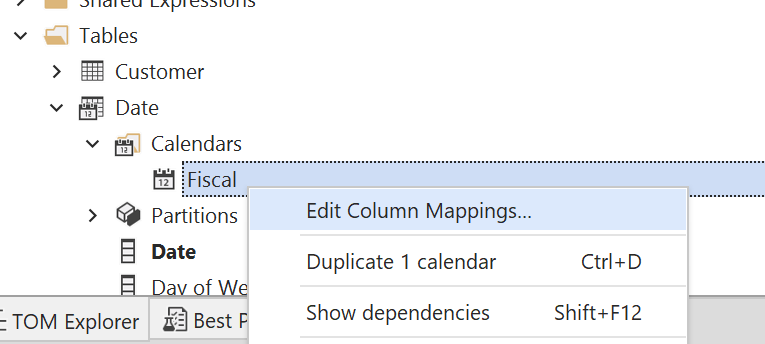
Este cuadro de diálogo te permite añadir asociaciones de columnas de una en una. Haz clic en Añadir asociación de columna y elige Asociación de columna para añadir una nueva asignación. Para cada asociación, seleccionas una columna y la asignas a una categoría de unidad de tiempo. También puedes añadir más columnas asociadas a cada asignación; para ello, expande la propiedad Columnas.
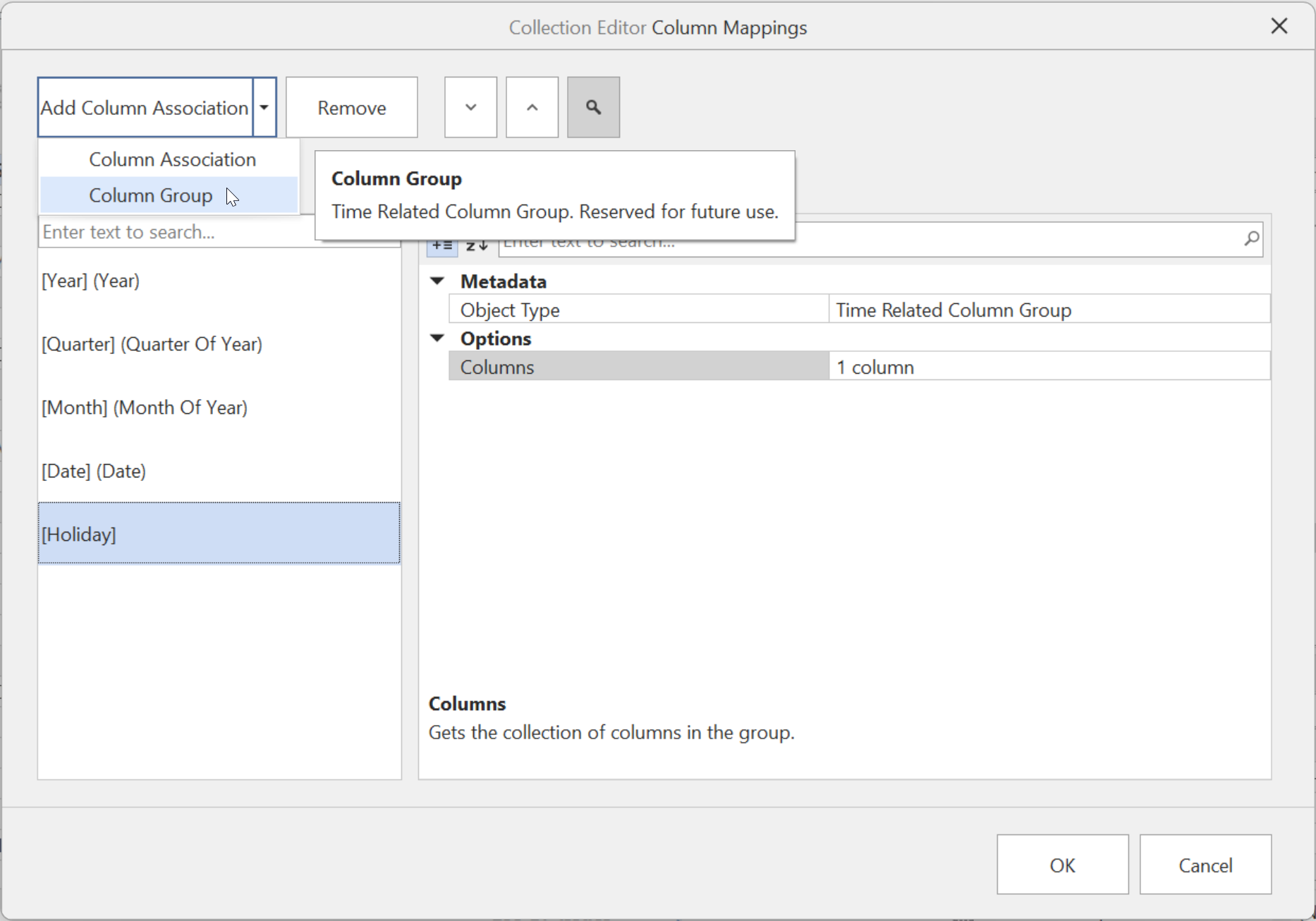
Añadir columnas relacionadas con el tiempo en el cuadro de diálogo de asignaciones de columnas
Para añadir columnas relacionadas con el tiempo mediante este cuadro de diálogo, haz clic en Añadir asociación de columna y elige Grupo de columnas. Esto crea un grupo de columnas relacionadas con el tiempo, donde puedes añadir columnas que deben tratarse como relacionadas con el tiempo (consulta Columnas relacionadas con el tiempo para obtener más información sobre cómo se comportan estas columnas).
El editor de calendario se recomienda para la mayoría de los escenarios, ya que ofrece una visión más completa de todas las unidades de tiempo, descripciones emergentes útiles y mensajes de validación en tiempo real.
Uso de calendarios en DAX
Una vez que hayas definido un calendario y asignado sus columnas, podrás usarlo en tus cálculos DAX. Los calendarios funcionan con las funciones de inteligencia temporal de DAX existentes que aceptan una columna de fecha como entrada (como TOTALYTD, CLOSINGBALANCEMONTH y DATEADD).
Además, se han incorporado 8 nuevas funciones DAX para la inteligencia temporal basada en semanas. Estas funciones solo funcionan con calendarios:
Haz clic en los enlaces anteriores para obtener más información sobre cada función.