Instalación
Para instalar Tabular Editor 3, descarga la versión más reciente desde nuestra página de descargas.
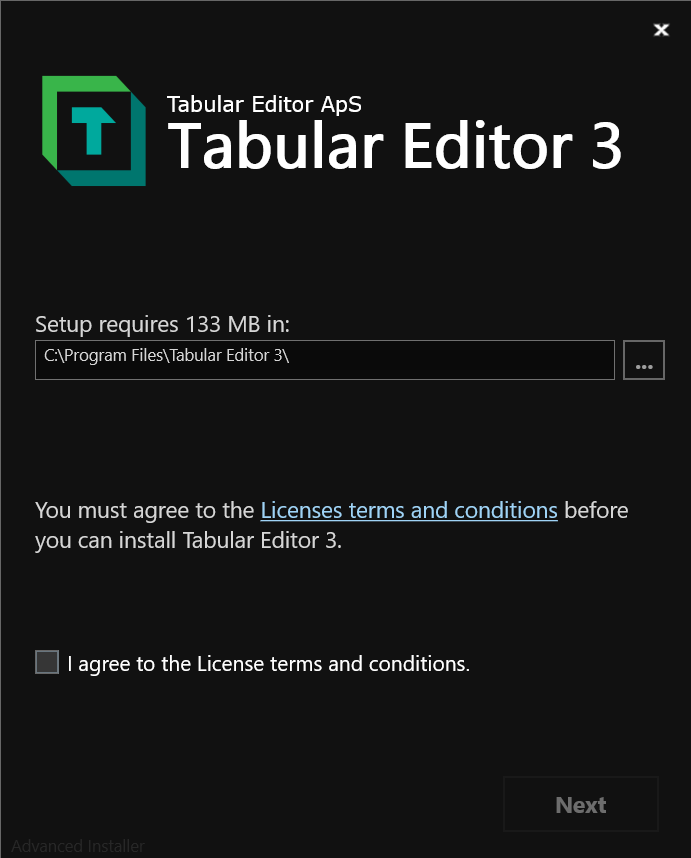
Recomendamos descargar el instalador MSI de 64 bits, que es adecuado para la mayoría de los casos. Una vez descargado, haz doble clic en el archivo MSI y sigue los pasos del asistente de instalación.
Activar la instalación
La primera vez que inicias Tabular Editor 3 en un equipo nuevo, se te pedirá que actives el producto.
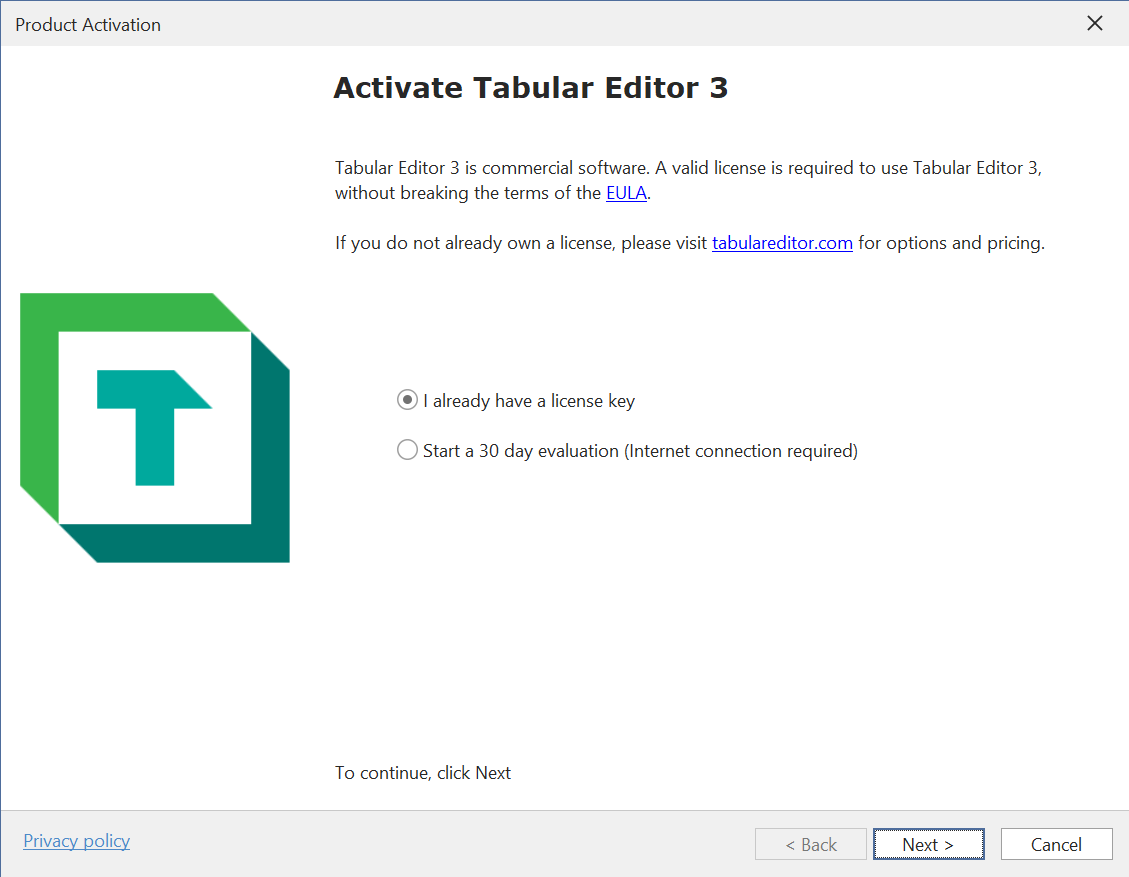
Activación con una clave de licencia existente
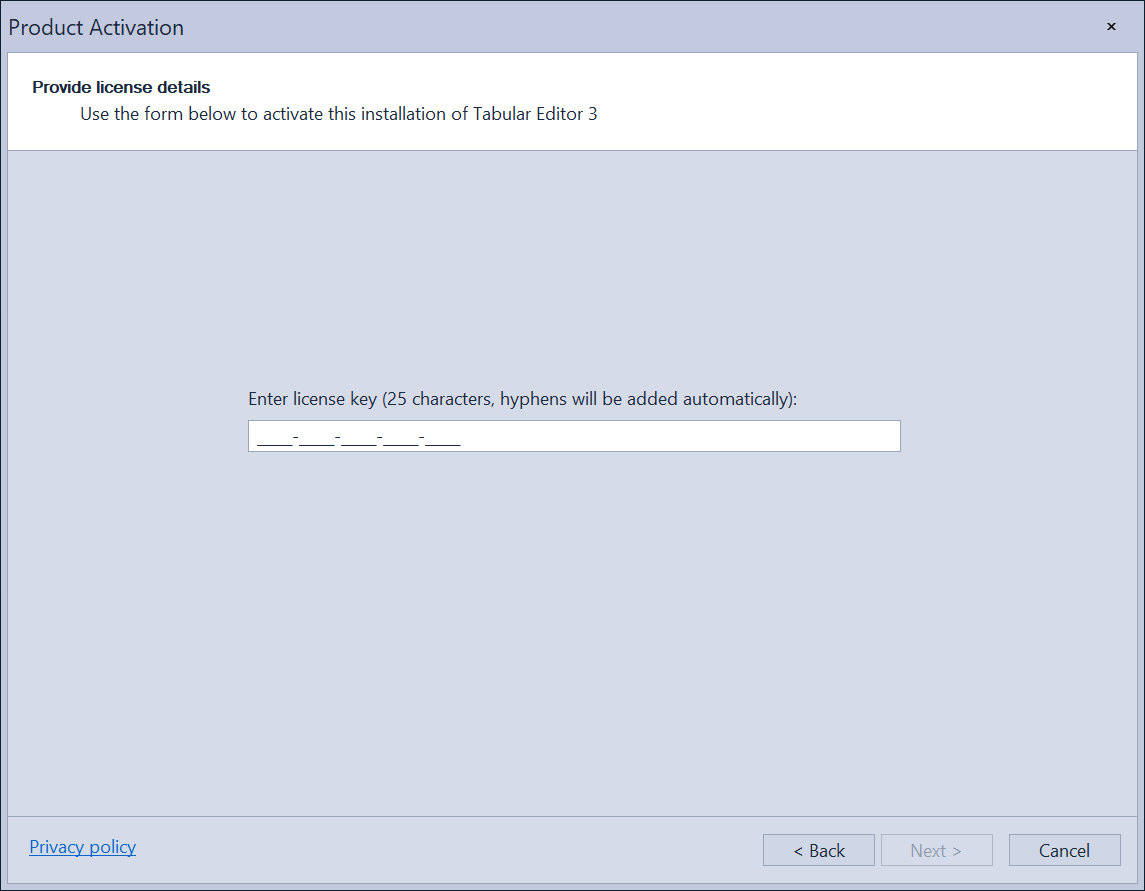
Una vez que compres una licencia de Tabular Editor 3, deberías recibir un correo electrónico con una cadena de 25 caracteres; esa es tu clave de licencia. Cuando se te solicite, introduce la clave de licencia y haz clic en "Siguiente >" para activar el producto.
Note
Para los tipos de licencia para varios usuarios, tendrás que introducir tu dirección de correo electrónico además de la clave de licencia. Tabular Editor 3 te lo solicitará si la clave de licencia que introduces corresponde a una licencia multiusuario.
Activación manual (sin Internet)
Si no tienes acceso a Internet, por ejemplo, debido a un proxy, Tabular Editor te pedirá que realices una activación manual.
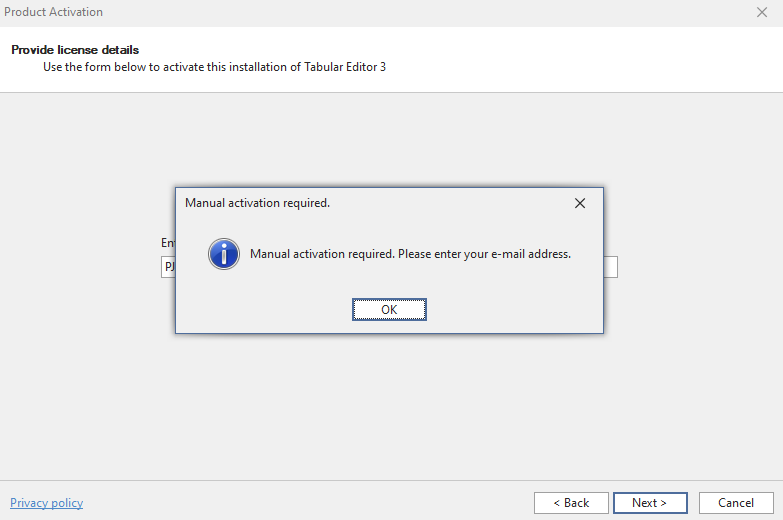
Después de introducir tu correo electrónico, aparece un cuadro de diálogo con un enlace a una clave de activación. Copia la URL y ábrela en un navegador web conectado a Internet.
La URL devuelve un objeto JSON:

Copia el objeto JSON completo y pégalo en el cuadro de diálogo. El cuadro de diálogo de activación manual debería quedar como el que se muestra a continuación.
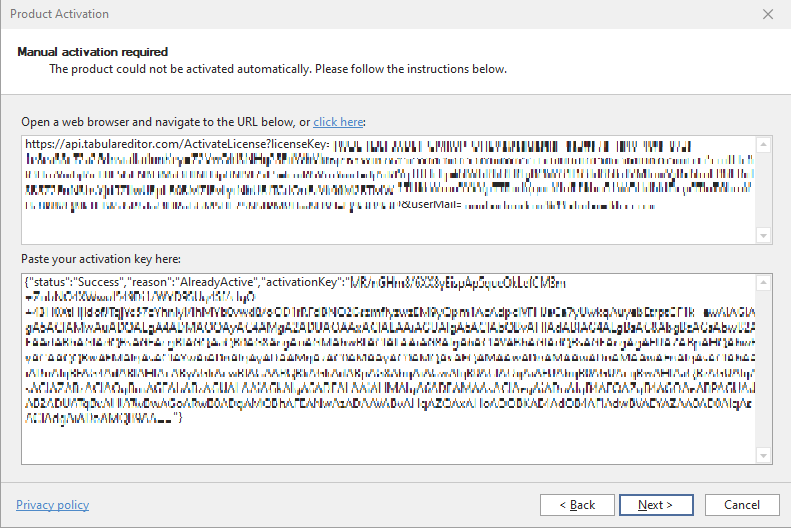
De este modo, se verificará tu licencia de Tabular Editor 3.
Cambiar una clave de licencia
Cuando Tabular Editor 3 está activado, puedes cambiar la clave de licencia en el menú Ayuda seleccionando "Acerca de Tabular Editor".
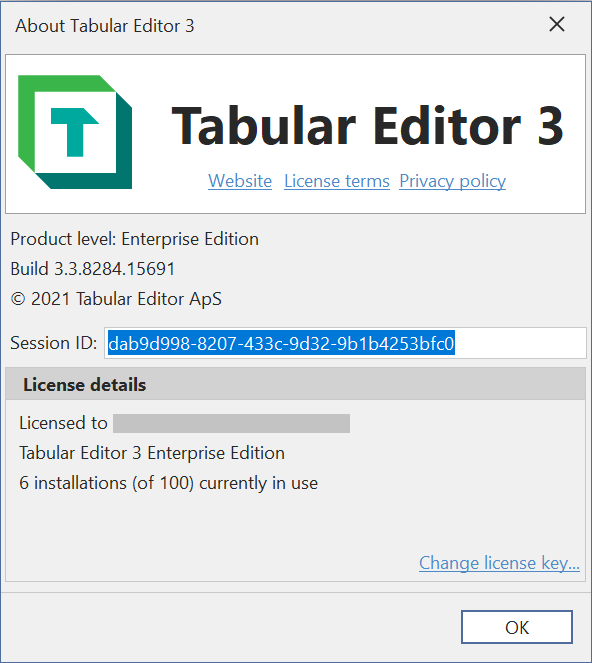
En el cuadro de diálogo, selecciona "Cambiar clave de licencia". Ten en cuenta que esta opción solo está disponible si no hay ningún modelo cargado en Tabular Editor. Si ya has cargado un modelo, puedes cerrarlo en Archivo > Cerrar modelo.
Para obtener más detalles sobre la administración de las claves de licencia, consulta Detalles del registro.
Configuración básica
Después de activar Tabular Editor 3, te recomendamos dedicar unos minutos a familiarizarte con la interfaz básica. Además, Tabular Editor 3 ofrece muchas opciones de configuración. La configuración predeterminada es suficiente para la mayoría de los escenarios de desarrollo, pero hay algunas opciones de configuración importantes que deberías revisar siempre.
Buscar actualizaciones al iniciar
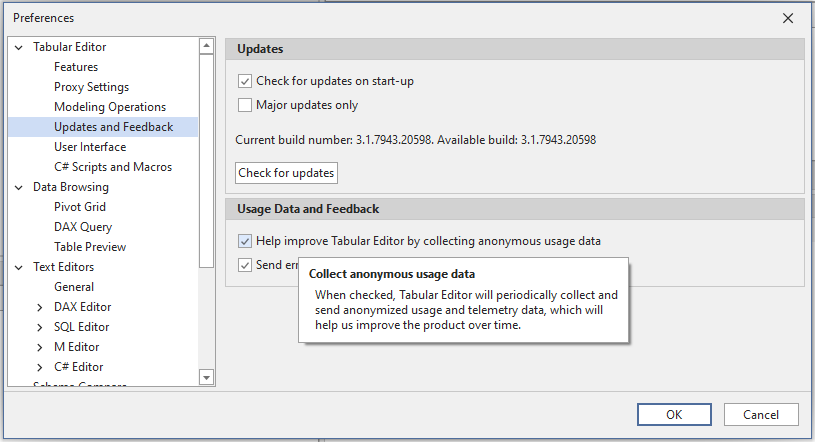
De forma predeterminada, cada vez que inicias Tabular Editor 3, la herramienta comprueba en línea si hay una versión más reciente disponible. Puedes controlar cómo se realiza esta comprobación de actualizaciones en Herramientas > Preferencias > Actualizaciones y comentarios.
Note
Recomendamos usar siempre la versión más reciente de Tabular Editor 3. Por lo general, nuestro equipo de soporte asumirá que siempre estás usando la versión más reciente antes de enviar un Report de errores.
No participar en la recopilación de telemetría
Tabular Editor 3 recopila datos de uso anónimos y telemetría, lo que nos ayuda a mejorar el producto. Puedes optar por no participar en cualquier momento: abre Tabular Editor 3 y ve a Herramientas > Preferencias > Actualizaciones y comentarios. Desmarca la casilla Ayuda a mejorar Tabular Editor recopilando datos de uso anónimos para no participar.
Configuración del proxy
Si estás en una red con conectividad a Internet limitada, puedes especificar la dirección, el nombre de usuario y la contraseña de un servidor proxy en Herramientas > Preferencias > Configuración del proxy. Esto es necesario antes de que Tabular Editor 3 pueda usar cualquier función que dependa de solicitudes web salientes. En concreto, son:
- Comprobación de actualizaciones
- Activación del producto
- Formato de DAX
- Descarga de reglas de prácticas recomendadas desde URL externas
Tip
En ocasiones, la configuración del proxy puede interferir con los cuadros de diálogo de autenticación u otras indicaciones externas. Intenta cambiar la configuración del proxy entre "Sistema" y "Ninguno"; cierra y vuelve a abrir Tabular Editor 3 para comprobarlo.
Otras preferencias
Además de la configuración mencionada anteriormente, Tabular Editor 3 incluye muchas otras opciones para controlar distintos comportamientos de la aplicación, lo que te permite ajustar la herramienta a tus necesidades. Para obtener más información sobre estas otras preferencias, consulta @preferences.