Migración desde Tabular Editor 2.x
Este artículo está dirigido a desarrolladores que ya tienen algo de experiencia usando Tabular Editor 2.x para desarrollar un Dataset de Power BI o Analysis Services Tabular. El artículo destaca las similitudes y las principales novedades de Tabular Editor 3 para que te pongas al día rápidamente.
Instalación en paralelo
Tabular Editor 3 tiene un código de producto diferente al de Tabular Editor 2.x. Esto significa que puedes instalar ambas herramientas en paralelo sin problemas. De hecho, las herramientas se instalan en carpetas de programa separadas y su configuración también se guarda en carpetas distintas. En otras palabras, no tiene sentido hablar de “actualizar” o “volver a una versión anterior” entre Tabular Editor 2.x y Tabular Editor 3. Es mejor pensar en Tabular Editor 3 como un producto totalmente distinto.
Comparación de características
En cuanto a funcionalidades, Tabular Editor 3 es, en esencia, un superconjunto de Tabular Editor 2.x, con pocas excepciones. La tabla siguiente compara las principales funcionalidades de ambas herramientas:
| Tabular Editor 2.x | Tabular Editor 3 | |
|---|---|---|
| Editar todos los objetos y propiedades de TOM | ✔ | ✔ |
| Edición y cambio de nombre por lotes | ✔ | ✔ |
| Compatibilidad con copiar/pegar y arrastrar/soltar | ✔ | ✔ |
| Deshacer/rehacer operaciones de modelado del Data model | ✔ | ✔ |
| Cargar/guardar metadatos del modelo en disco | ✔ | ✔* |
| Guardar en carpeta | ✔ | ✔* |
| Integración con daxformatter.com | ✔ | ✔ |
| Modelado de datos avanzado en Data model (OLS, perspectivas, grupos de cálculo, traducciones de metadatos, etc.) | ✔ | ✔* |
| Resaltado de sintaxis y corrección automática de fórmulas | ✔ | ✔ |
| Ver las dependencias de DAX entre objetos | ✔ | ✔ |
| Asistente para importar tablas | ✔ | ✔ |
| Asistente de implementación | ✔ | ✔* |
| Best Practice Analyzer | ✔ | ✔ |
| Secuencias de comandos y automatización con C# Script | ✔ | ✔ |
| Usar como herramienta externa para Power BI Desktop | ✔ | ✔ |
| Conectar a SSAS/Azure AS/Power BI Premium | ✔ | ✔* |
| Interfaz de línea de comandos | ✔ | Próximamente |
| Interfaz de usuario prémium y personalizable, con compatibilidad con alta densidad de píxeles, varios monitores y temas | ✔ | |
| Editor DAX de clase mundial con funciones similares a IntelliSenseTM | ✔ | |
| Comprobación sin conexión de la sintaxis de DAX e inferencia de columnas y tipos de datos | ✔ | |
| Asistente mejorado para importar tablas y comprobación de actualización del esquema de la tabla, con compatibilidad con Power Query | ✔ | |
| Consultas DAX, vista previa de tabla y Pivot Grids | ✔ | |
| Crear diagramas para visualizar y editar las relaciones entre tablas | ✔ | |
| Ejecutar operaciones de actualización de datos en segundo plano | ✔* | |
| Grabador de macros en C# | ✔ | |
| Editar varias expresiones DAX en un único documento mediante Scripts DAX | ✔ | |
| Integración con Analizador VertiPaq | ✔ |
*Nota: Se aplican limitaciones según la edición de Tabular Editor 3 que estés usando.
Diferencias de características
A continuación se muestra un resumen de las diferencias más importantes entre las características.
Interfaz de usuario
Lo primero que notarás al iniciar Tabular Editor 3 es la nueva interfaz, similar al shell de Visual Studio. Esta interfaz es totalmente personalizable, es compatible con pantallas de alta resolución DPI, varios monitores e incluso permite cambiar el tema. Todos los elementos de la interfaz se pueden mover a distintas ubicaciones; por lo tanto, si prefieres el diseño de la interfaz de Tabular Editor 2.x, elige inmediatamente Diseño clásico en el menú Ventana.
En general, los elementos de la interfaz que existen en Tabular Editor 2.x tienen el mismo nombre en Tabular Editor 3, así que debería ser relativamente fácil orientarte en la nueva interfaz. A continuación se enumeran algunas diferencias importantes:
- La pestaña Scripting avanzado de Tabular Editor 2.x ha desaparecido. En Tabular Editor 3, en cambio, creas C# Scripts desde el menú Archivo > Nuevo. No estás limitado a trabajar en un único script cada vez. Además, las Acciones personalizadas han pasado a llamarse macros.
- El filtrado con Dynamic LINQ no está disponible actualmente en el Explorador TOM. En su lugar, si quieres buscar objetos usando Dynamic LINQ, tienes que abrir el cuadro de diálogo Buscar y reemplazar pulsando CTRL+F.
- Si cierras el Editor de expresiones, puedes volver a abrirlo haciendo doble clic en el icono de un objeto en el Explorador TOM, o eligiendo la opción de menú Ver > Editor de expresiones.
- Al usar el diseño predeterminado en Tabular Editor 3, el Best Practice Analyzer estará en una pestaña junto al Explorador TOM. Aquí también encontrarás la nueva vista Actualización de datos (que te permite ver la cola de operaciones de actualización en segundo plano) y la vista macros (que te permite gestionar las macros guardadas previamente a partir de C# Scripts).
- Tabular Editor 3 muestra todos los errores de sintaxis y semántica de DAX en la nueva vista de mensajes. En el diseño predeterminado, se encuentra en la parte inferior izquierda de la interfaz.
- Además, Tabular Editor 3 incluye el Analizador VertiPaq (que quizá ya conozcas de DAX Studio).
- Como nota final, Tabular Editor 3 introduce el concepto de documentos, que es simplemente un término genérico para C# Scripts, Scripts DAX, consultas DAX, diagramas, vistas previas de datos y Pivot Grids.
Para más información, consulta <xref:user-interface>.
Nuevo editor de DAX y capacidades semánticas
Tabular Editor 3 incorpora su propio motor de análisis sintáctico de DAX (también conocido como el "analizador semántico"), lo que significa que la herramienta ahora entiende la semántica de cualquier código DAX de tu modelo. Este motor también se usa para impulsar nuestro editor de DAX (nombre en clave "Daxscilla"), y para habilitar funciones como el resaltado de sintaxis, el formato automático, el autocompletado de código, los calltips, la refactorización y mucho más. Por supuesto, el editor es altamente configurable, lo que te permite ajustarlo para que se adapte a tu estilo de programación de DAX.
Para obtener más información sobre el nuevo editor de DAX, consulta Editor de DAX.
Además, el analizador semántico reporta continuamente cualquier error de sintaxis o semántica de DAX en todos los objetos de tu modelo. Esto funciona incluso sin estar conectado a Analysis Services y es rapidísimo. El analizador semántico también permite a Tabular Editor 3 inferir automáticamente los tipos de datos a partir de expresiones DAX. En otras palabras, Tabular Editor 3 detecta automáticamente qué columnas resultarían de una expresión de tabla calculada. Esto supone una gran mejora respecto a Tabular Editor 2.x, donde tenías que asignar manualmente las columnas de una tabla calculada o depender de Analysis Services para que devolviera los metadatos de las columnas.
Importación de tablas y actualización del esquema con compatibilidad con Power Query
Otra gran ventaja de Tabular Editor 3 frente a Tabular Editor 2.x es la compatibilidad con orígenes de datos estructurados y particiones de Power Query (M). En concreto, la funcionalidad "Actualización del esquema" ahora funciona con estos tipos de Data sources y particiones, y el Asistente para importar tablas puede generar el código M necesario al importar nuevas tablas.
El propio cuadro de diálogo de comparación de esquemas también incluye varias mejoras; por ejemplo, te permite asignar fácilmente una operación de eliminación de columna + inserción de columna a una única operación de cambio de nombre de columna (y viceversa). También hay opciones para controlar cómo deben tratarse los tipos de datos de punto flotante y decimal (por ejemplo, a veces tu Data source puede estar usando un tipo de datos de punto flotante, pero quizá quieras importarlo siempre como tipo decimal).
Para obtener más información, consulta Importación de tablas.
Modo del área de trabajo
Tabular Editor 3 introduce el concepto de modo del área de trabajo, en el que los metadatos del modelo se cargan desde el disco (Model.bim o Database.json) y, a continuación, se despliegan inmediatamente en una instancia de Analysis Services que elijas. Cada vez que pulsas Guardar (CTRL+S), la base de datos de Workspace se sincroniza y los metadatos actualizados del modelo se guardan de nuevo en disco. La ventaja de este enfoque es que Tabular Editor se conecta a Analysis Services, lo que habilita las funciones conectadas que se enumeran a continuación, y al mismo tiempo facilita la actualización de los archivos de origen en el disco. Con Tabular Editor 2.x, tenías que abrir un modelo desde una base de datos y luego acordarte de guardarlo manualmente en el disco de vez en cuando.
Este enfoque es ideal para habilitar el desarrollo en paralelo y la integración de metadatos del modelo con sistemas de control de versiones.
Para obtener más información, consulta Modo del área de trabajo.
Funciones conectadas
Tabular Editor 3 incluye varias funciones conectadas nuevas, lo que te permite usarlo como herramienta cliente para Analysis Services. Estas funciones se habilitan siempre que Tabular Editor 3 esté conectado a Analysis Services, ya sea directamente o al usar la característica modo del área de trabajo.
Las nuevas funciones conectadas son:
- Vista previa de datos de tablas
- PivotGrids
- Consulta DAX
- Operaciones de actualización de datos
- Analizador VertiPaq
Diagramas
Una función muy solicitada de Tabular Editor 2.x era poder visualizar mejor las relaciones entre tablas. Con Tabular Editor 3, ahora puedes crear diagramas del modelo. Cada diagrama es un archivo JSON sencillo que contiene los nombres y las coordenadas de las tablas que se incluirán en el diagrama. A continuación, Tabular Editor 3 renderiza las tablas y sus relaciones, y ofrece funciones para editarlas fácilmente, añadir tablas adicionales al diagrama en función de las relaciones existentes, etc.
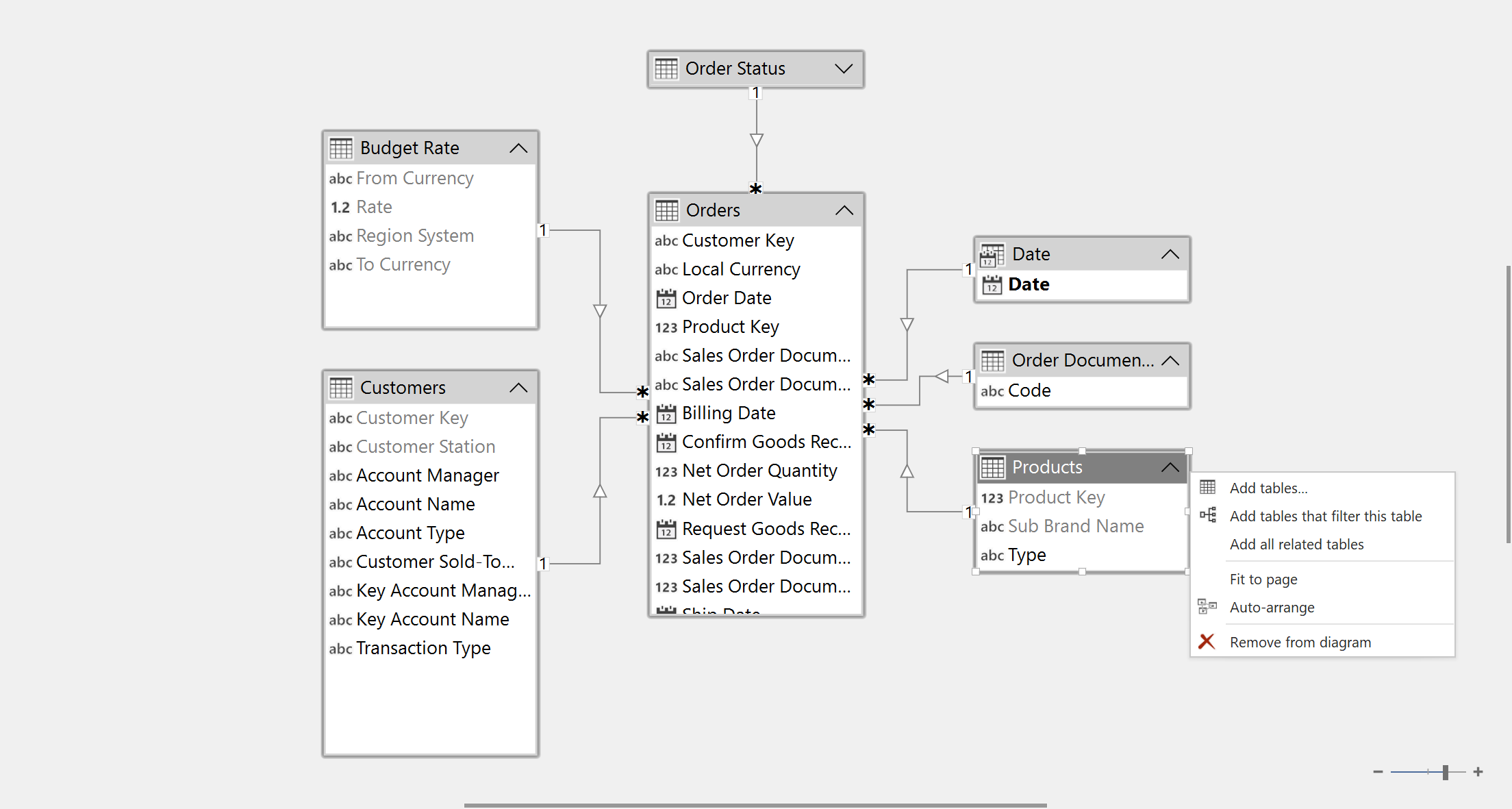
Consulta Trabajar con diagramas para obtener más información.
C# Scripts y grabador de macros
La característica Scripting avanzado de Tabular Editor 2.x se ha trasladado a Tabular Editor 3 como C# Scripts. Una diferencia importante en Tabular Editor 3 es que ya no estás limitado a trabajar con un único script. En su lugar, con la opción Archivo > Nuevo > C# Script, puedes crear y trabajar con tantos C# Scripts como necesites. Al igual que en Tabular Editor 2.x, estos scripts se pueden guardar como acciones reutilizables integradas directamente en el menú contextual del Explorador TOM al hacer clic con el botón derecho. En Tabular Editor 3, llamamos a estas acciones macros, y hasta puedes crear tus propios menús y barras de herramientas para añadir macros.
Y, lo más importante, Tabular Editor 3 incluye un grabador de macros que puedes usar para generar automáticamente código C# a partir de tus interacciones.
Para obtener más información, consulta Introducción a los C# Scripts y macros.
Script DAX
La última característica importante que necesitas conocer, si vienes de Tabular Editor 2.x, es Script DAX. Con esta característica, puedes crear documentos que te permiten editar la expresión DAX y las propiedades básicas de varios objetos calculados a la vez. Los objetos calculados son medidas, columnas calculadas, tablas calculadas, etc.
Esto es muy práctico al crear una lógica de negocio compleja repartida entre varios objetos. Al (multi)seleccionar objetos en el Explorador TOM, hacer clic con el botón derecho y elegir la opción Script DAX, obtienes un nuevo script de DAX que contiene las definiciones de todos los objetos seleccionados. El editor de Script DAX, por supuesto, tiene las mismas capacidades de DAX que el Editor de expresiones y el editor de Consulta DAX.
Al trabajar en modo conectado o Workspace, Script DAX es una herramienta increíblemente potente para modificar y probar rápidamente la lógica de negocio actualizada; por ejemplo, cuando lo usas junto con un Pivot Grid, como se muestra en la captura de pantalla siguiente. Con solo pulsar SHIFT+F5, la base de datos se actualiza en función de las expresiones DAX del script, tras lo cual el Pivot Grid se actualiza de inmediato.
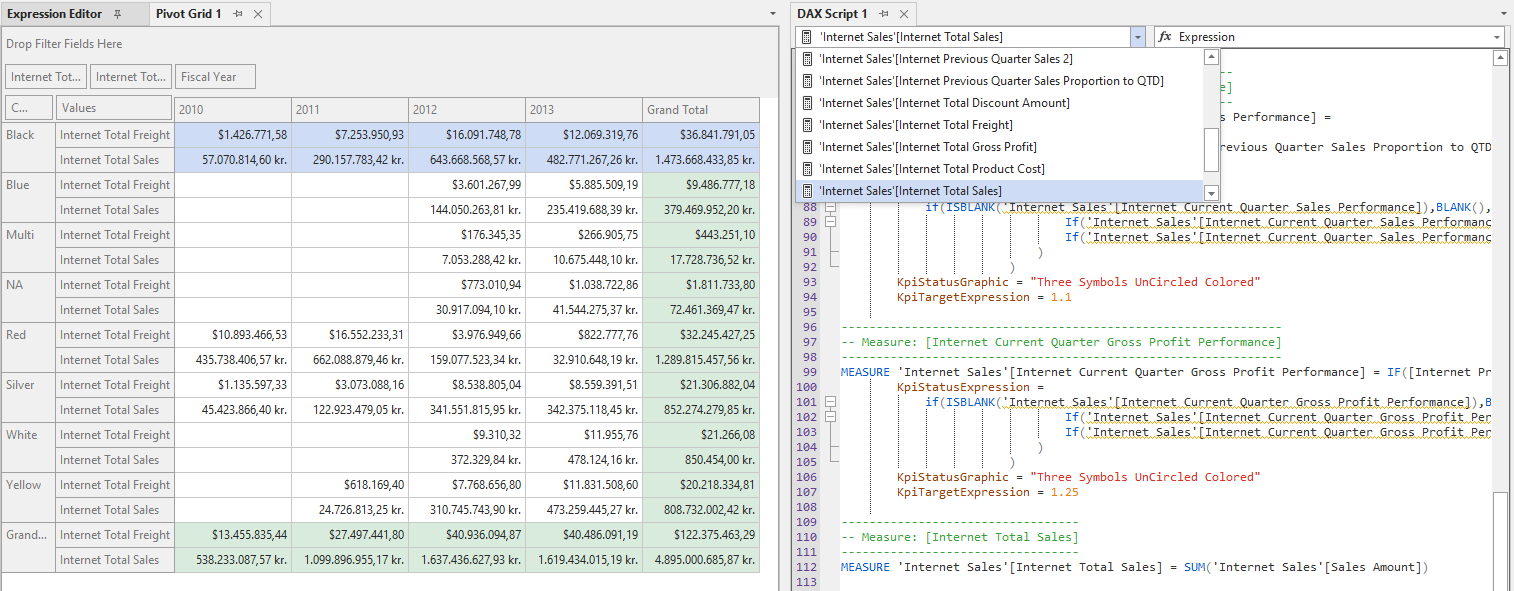
Para obtener más información, consulta Uso de la característica Script DAX.
Siguientes pasos
- Migración desde Visual Studio
- @desarrollo-en-paralelo
- @aumento-de-la-productividad-te3