Tipos de archivo compatibles
Tabular Editor 3 utiliza varios formatos de archivo y tipos de documento, algunos de los cuales no se usan en Analysis Services ni en Power BI. Este artículo ofrece una descripción general y una explicación de cada uno de estos tipos de archivo.
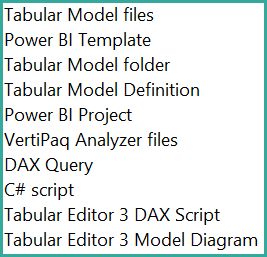
Hay archivos de ejemplo disponibles para cada tipo de archivo, basados en el caso práctico “Business Case” del curso 2 de learn.tabulareditor.com.
Tipos de archivo del Dataset
Tabular Editor admite cuatro tipos de archivo para modelos semánticos: .bim, archivos de Power BI (.pbit y .pbip), .json y .tmdl. Cada tipo de archivo tiene características y limitaciones distintas, que se explican a continuación.
Además, las ediciones Business y Edición Enterprise de Tabular Editor 3 admiten guardar con archivos auxiliares para la integración de Git de Microsoft Fabric. Esto crea una estructura de carpetas que contiene los archivos de metadatos .platform y definition.pbism junto a los archivos de tu modelo, lo que permite una sincronización fluida con los Workspaces de Fabric. Consulta Guardar con archivos auxiliares para obtener más información.
Note
Dado que Tabular Editor 3 Edición de escritorio solo está diseñado para usarse como herramienta externa de Power BI Desktop, esta edición no permite cargar ni guardar archivos de modelo semántico. No obstante, puedes seguir usando Tabular Editor 2.x para este fin. Consulta Comparar ediciones para obtener más información sobre las diferencias entre las ediciones de Tabular Editor 3.
Un archivo .bim es un único archivo que contiene JSON anidado, conocido como TMSL.
Es el formato original de un modelo semántico que Microsoft admite.
Sin embargo, tiene un gran inconveniente: al ser un único archivo grande, es difícil hacer seguimiento de los cambios y aplicar buenas prácticas de desarrollo en equipo, como el control de versiones con Git.
Archivo «.bim» en una carpeta

Descarga el archivo de ejemplo .bim
Guardar con archivos auxiliares para la integración de Git de Fabric
Al usar la opción Guardar con archivos auxiliares (ediciones Business y Edición Enterprise), Tabular Editor crea una estructura de carpetas compatible con la integración de Git de Microsoft Fabric:
DatabaseName.SemanticModel/
├── .platform
├── definition.pbism
└── model.bim
Esta estructura te permite realizar commits de tus modelos semánticos en repositorios Git y sincronizarlos con los Workspaces de Fabric. Consulta Guardar con archivos auxiliares para ver la documentación completa.
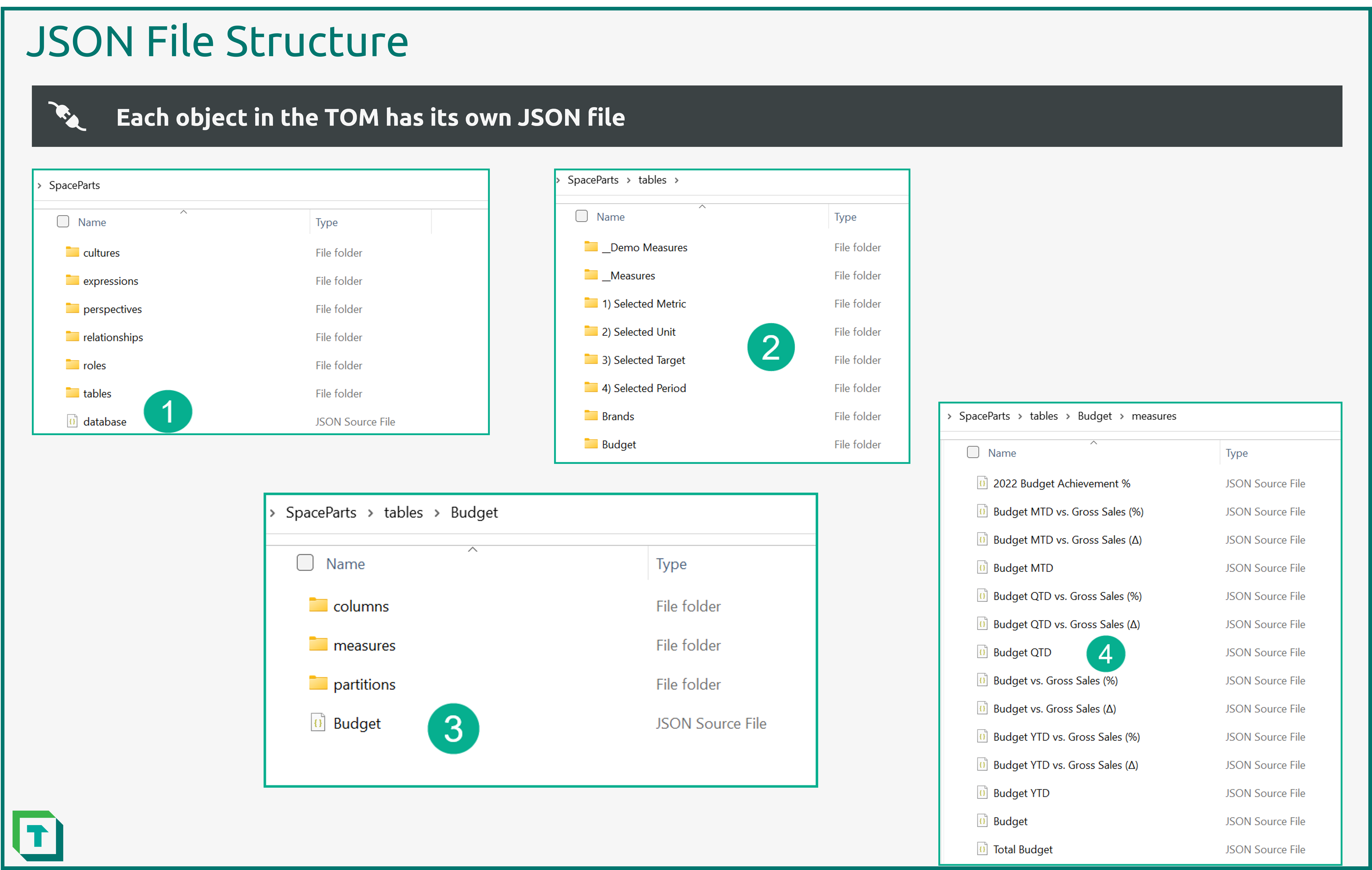
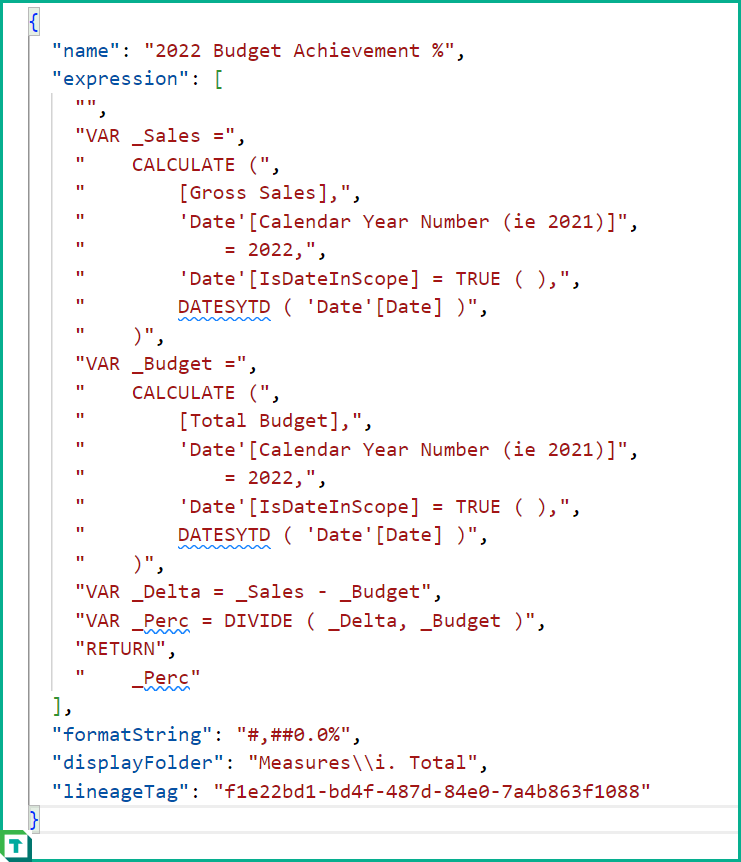
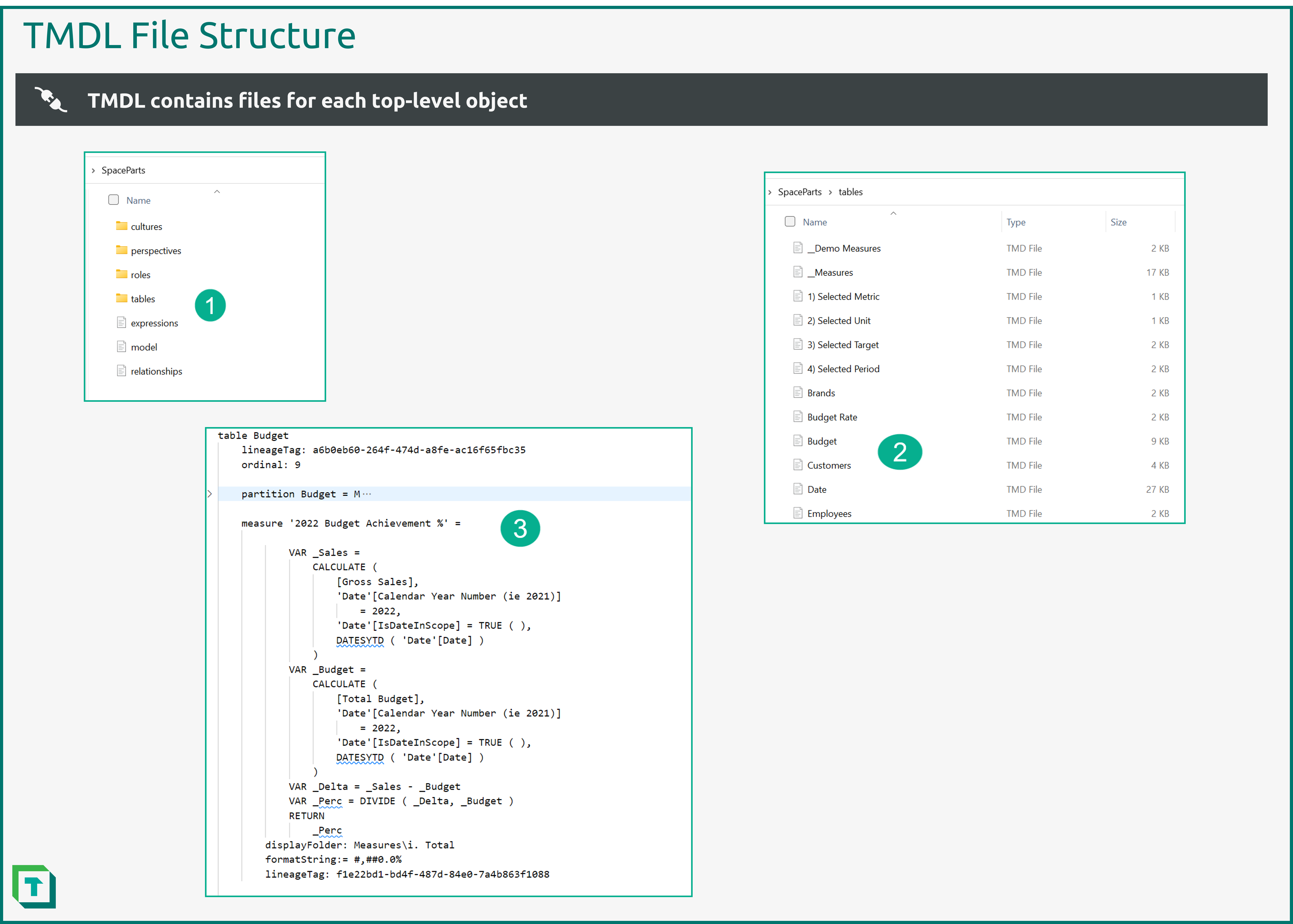
Archivos de integración de Git de Fabric
Al usar la característica Guardar con archivos auxiliares (ediciones Business y Edición Enterprise), Tabular Editor crea archivos de metadatos adicionales necesarios para la integración de Git de Microsoft Fabric. Tabular Editor genera y gestiona estos archivos automáticamente.
.platform
El archivo .platform contiene metadatos sobre el elemento de modelo semántico, incluidos:
- type: Identifica el elemento como SemanticModel
- displayName: El nombre que se muestra en los Workspaces de Fabric (sincronizado desde la propiedad
NamedeDatabase) - description: La descripción que se muestra en Fabric (sincronizada desde la propiedad
DescriptiondeDatabase) - logicalId: Un identificador entre Workspaces generado automáticamente
Este archivo JSON no debe editarse manualmente a menos que entiendas el formato de elementos de Fabric.
definition.pbism
El archivo definition.pbism contiene la definición general y la configuración principal del modelo semántico. Este archivo funciona junto con los metadatos del modelo (almacenados como model.bim o en la carpeta definition/) para proporcionar la información completa del modelo semántico que requiere Microsoft Fabric.
Ambos archivos se crean automáticamente cuando seleccionas la opción Save with supporting files durante las operaciones de guardado. La estructura de carpetas resultante (con el sufijo .SemanticModel) puede confirmarse en repositorios de Git y sincronizarse con los Workspaces de Fabric.
Para consultar la documentación completa de esta característica, consulta Save with supporting files.
Archivos de soporte de Tabular Editor
Los archivos de soporte son archivos que no utilizan Analysis Services ni Power BI. En su lugar, estos archivos sirven de apoyo a distintos flujos de trabajo de desarrollo en Tabular Editor 3 y otras herramientas.
Todos los archivos auxiliares se pueden guardar individualmente con Ctrl+S o con 'Archivo > Guardar', siempre que tengas abierto y en primer plano el documento o la ventana correspondiente.
Archivo de diagrama (.te3diag)
Un archivo .te3diag es un archivo que almacena el diagrama de un modelo creado con TE3.
Estos archivos pueden ser útiles para documentar la estructura y la lógica del modelo para otros desarrolladores que trabajen en el mismo proyecto. Un archivo .te3diag se puede guardar en la misma carpeta que el archivo del modelo para facilitar el acceso y la consulta.
Los archivos de diagrama en realidad son archivos JSON almacenados en una extensión de Tabular Editor 3.
Descargar archivo de diagrama de ejemplo
Archivos de consulta DAX (.dax o .msdax)
Las consultas DAX son expresiones que se pueden usar para manipular y analizar datos en modelos semánticos. Un archivo DAX es un archivo de texto que contiene una o varias consultas DAX.
Puedes guardar un archivo DAX en Tabular Editor 3 y usarlo más adelante para volver a ejecutar las consultas. También puedes abrir un archivo DAX en otras herramientas que admitan DAX, como DAX Studio.
Descargar archivo DAX de ejemplo
Estos archivos solo se pueden abrir cuando Tabular Editor 3 está conectado a una instancia de Analysis Services o al punto de conexión XMLA de Power BI / Fabric.
Diseños de Pivot Grid (.te3pivot)
Estos archivos contienen el diseño de un Pivot Grid en Tabular Editor 3. Son archivos JSON sencillos que especifican qué campos (medidas, columnas, jerarquías) se muestran en el Pivot Grid y cómo se organizan.
Estos archivos solo se pueden abrir cuando Tabular Editor 3 está conectado a una instancia de Analysis Services o al punto de conexión XMLA de Power BI / Fabric.
Scripts DAX (.te3daxs)
Estos archivos son Scripts DAX guardados (no consultas) que se usan en Tabular Editor para manipular varios objetos DAX a la vez. Por ejemplo, modificar varias medidas en un modelo semántico.
C# Script (.csx)
Crear y editar C# Scripts es una de las funciones de productividad más potentes de Tabular Editor.
Estos scripts se pueden guardar como archivos con la extensión .csc, cargarse en Tabular Editor y también guardarse como macros. Tabular Editor mantiene un archivo de configuración local llamado MacroActions.json.
Así, puedes reutilizar los scripts sin tener que escribirlos desde cero cada vez. La biblioteca de scripts es un buen lugar para explorar y reutilizar varios ejemplos de scripts, ya que muestran distintas características y funcionalidades de C#.
Descargar archivo de ejemplo de script de C#
Archivos de VertiPaq Analyzer (.vpax)
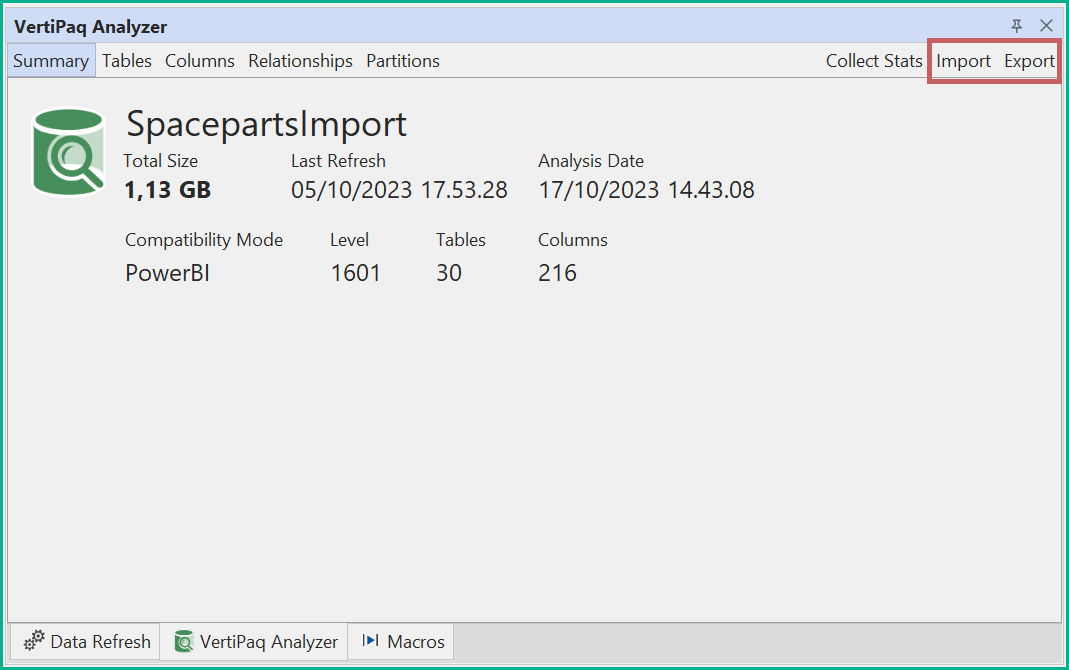
Con Tabular Editor, puedes exportar e importar archivos .vpax con la función VertiPaq Analyzer. Un archivo .vpax es un archivo comprimido que contiene información sobre el tamaño y la estructura de tu modelo semántico, pero no los datos reales.
Puedes usar este archivo para analizar y optimizar el rendimiento del modelo, sin exponer datos confidenciales. Por ejemplo, puedes usar la herramienta DAX optimizer para obtener sugerencias sobre cómo mejorar tus fórmulas DAX en función del archivo .vpax.
Descargar archivo de ejemplo de script DAX
A diferencia de otros tipos de archivos compatibles, la creación de un archivo .vpax se realiza en la ventana de VertiPaq Analyzer mediante los botones 'Import' y 'Export'.
Descargar archivo VPAX de ejemplo
Warning
Si los metadatos de tu modelo son confidenciales, un archivo .vpax también debe considerarse confidencial y compartirse únicamente teniendo esto en cuenta. Si te preocupa proteger la propiedad intelectual, Tabular Editor 3 ofrece una opción para ofuscar archivos VPAX.
Ofuscación
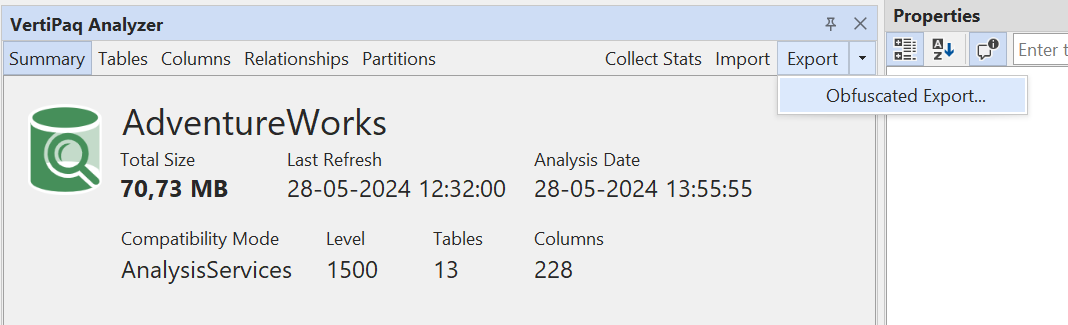
Si necesitas entregar el archivo VPAX a un tercero, como un consultor o un proveedor de herramientas, puedes ofuscarlo para ocultar los metadatos del modelo. Para hacerlo, selecciona la opción "Obfuscated Export..." en el menú desplegable junto al botón "Export" en la ventana de VertiPaq Analyzer.
Un archivo VPAX ofuscado usa la extensión .ovpax.
Para más documentación sobre VertiPaq Analyzer, consulta: sqlbi Vertipaq Analyzer y sqlbi Docs: Vertipaq Analyzer
Para más información sobre la ofuscación de archivos VPAX, consulta: VPAX Obfuscator
Archivos de configuración local
Tabular Editor mantiene varios archivos locales en la carpeta "%localappdata%\TabularEditor3". Estos archivos son funcionalmente relevantes para Tabular Editor 3 y conviene conocerlos.
Te puede resultar útil compartir estos archivos con el equipo para que todos los desarrolladores tengan las mismas macros y reglas de BPA.
Tip
Una forma nativa de Windows de sincronizar un archivo con control de versiones en la carpeta "%localappdata%\TabularEditor3" es usar SymLink.
Guarda los archivos necesarios en Git u OneDrive y crea un Symlink a la carpeta "%localappdata%\TabularEditor3", pero ten en cuenta que esto puede acabar causando problemas de sincronización si varios usuarios actualizan la misma versión del archivo. Sin embargo, Tabular Editor no lo admite directamente, así que impleméntalo bajo tu propia responsabilidad.
MacroActions.json
Este archivo almacena todas las macros que hayas creado o importado. Te puede resultar útil compartir este archivo con tus compañeros o guardarlo como copia de seguridad en un sistema de control de versiones. También puedes configurarlo para que se sincronice con un repositorio remoto que contenga macros (consulta el consejo anterior).
Este archivo contiene el índice de cada macro que se utiliza en la aplicación. Si necesitas cambiar el orden o el nombre de alguna macro, puedes editar este archivo manualmente con un editor de texto. Eso sí: ten cuidado de no introducir errores o incoherencias en el archivo, ya que podrías corromperlo; asegúrate de crear una copia de seguridad.
Descargar archivo MacroActions.json de ejemplo
BPARules.json
El archivo contiene las reglas de Best Practice Analyzer y expresiones de corrección. El único lugar donde puedes añadir y editar expresiones de corrección es este archivo JSON. Se recomienda almacenar el archivo de reglas de BPA en un sistema de control de versiones, lo que también permite ejecutar las reglas de BPA contra el modelo semántico antes del despliegue.
Puedes descargar aquí las reglas oficiales de BPA de Microsoft: PBA Rules
RecentServers.json
Contiene todos los servidores a los que te has conectado. Te puede venir bien editarlo manualmente para "olvidar" servidores anteriores que ya no sean relevantes.
Layouts.json
El archivo Layouts lo genera automáticamente Tabular Editor al iniciar la aplicación. Contiene toda la información sobre cómo se configura el diseño de la interfaz de usuario de Tabular Editor 3.
Tip
Si eliminas este archivo, se restablecerá el diseño de Tabular Editor. Si el diseño de Tabular Editor no se comporta como esperas, un buen primer paso es guardar una copia de seguridad de este archivo en otro lugar, eliminar el original y reiniciar Tabular Editor 3.