¿Qué es una política de actualización?
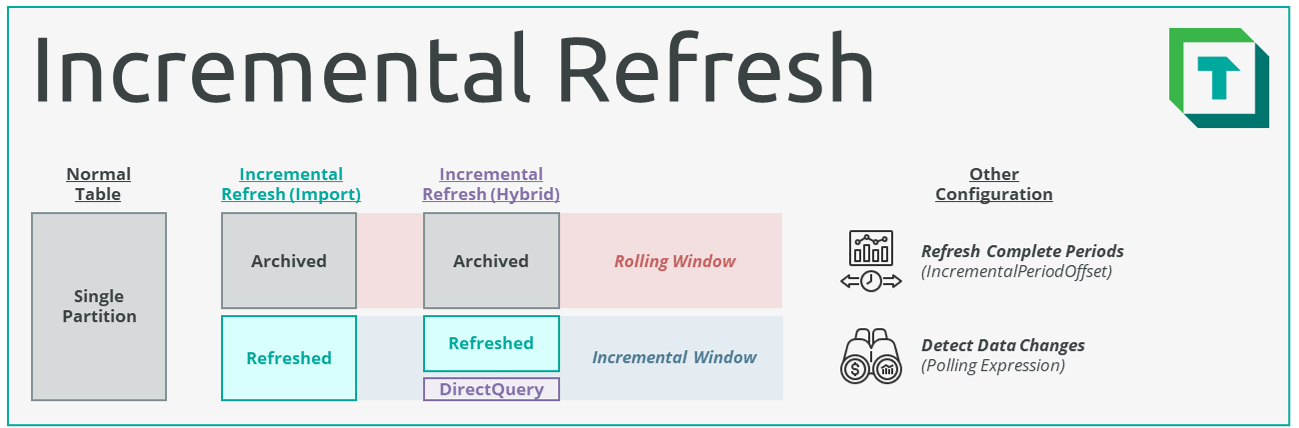
Los Datasets alojados en el servicio de Power BI pueden configurar la actualización incremental en una o varias tablas de datos. El objetivo de la actualización incremental es lograr actualizaciones más rápidas y eficientes al recuperar solo los datos recientes o cambiantes y actualizar la tabla de forma incremental. Para ello, la tabla se divide automáticamente en particiones, de modo que solo se actualizan los datos recientes o cambiantes (particiones "hot") o incluso se recuperan en tiempo real (particiones "DirectQuery" en "tablas híbridas"), mientras que los datos más antiguos y estáticos se archivan (particiones "cold").
La actualización incremental se puede configurar y modificar fácilmente desde Tabular Editor.
Note
Configurar la actualización incremental puede aportar ventajas a tu Data model:
- Reduce el tiempo de actualización y el consumo de recursos
- Disfruta de actualizaciones programadas más cortas y fiables
Important
La configuración de la actualización incremental con Tabular Editor 3 se limita a Datasets alojados en el servicio de Datasets de Power BI. Para Analysis Services, se requiere un particionamiento personalizado.
¿Cómo funciona?
Para crear las particiones, Power BI usa los parámetros datetime RangeStart y RangeEnd en Power Query. Estos parámetros se usan en un paso de filtrado de la expresión M de la partición de la tabla, filtrando una columna de fecha y hora de la tabla. Las columnas de tipo fecha, cadena o entero pueden seguir filtrándose manteniendo el plegado de consultas, query folding, mediante funciones que convierten RangeStart, RangeEnd o la columna de fecha al tipo de datos adecuado. Para más información sobre esto, consulta aquí
A continuación se muestra un ejemplo. La actualización incremental se aplica a la tabla 'Orders' en la columna [Order Date]:
// Idealmente, el paso de filtro debería poder plegarse de nuevo al Data source
// Ningún paso anterior a este debería interrumpir el plegado de consultas
#"Incremental Refresh Filter Step" =
    Table.SelectRows(
        Navigation,
        each
            [OrderDate] >= #"RangeStart" and
            [OrderDate] < #"RangeEnd"
    )
Warning
La actualización incremental está diseñada para Data source que admiten el plegado de consultas de Power Query. Lo ideal es que el plegado de consultas no se rompa antes de aplicar el paso de filtro. No existe un requisito explícito de que la consulta final se pliegue, excepto al implementar tablas híbridas.
¿Qué es una política de actualización?
Una política de actualización determina cómo se particionan los datos y cuáles de estas particiones del rango de la política se actualizarán al realizar una actualización. Consta de un conjunto de propiedades TOM de la tabla que se pueden configurar o cambiar.
Warning
Limitaciones de Power BI Desktop: No se admite configurar la actualización incremental cuando se está conectado a un modelo local de Power BI Desktop. Para configurar la actualización incremental en un modelo local de Power BI Desktop, utiliza la interfaz de usuario de Power BI Desktop.
Propiedades de la política de actualización
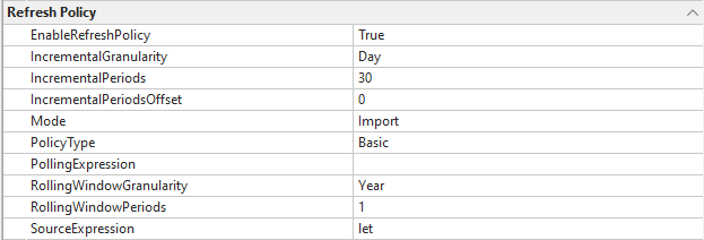
Una política de actualización básica se compone de cuatro tipos distintos de propiedades:
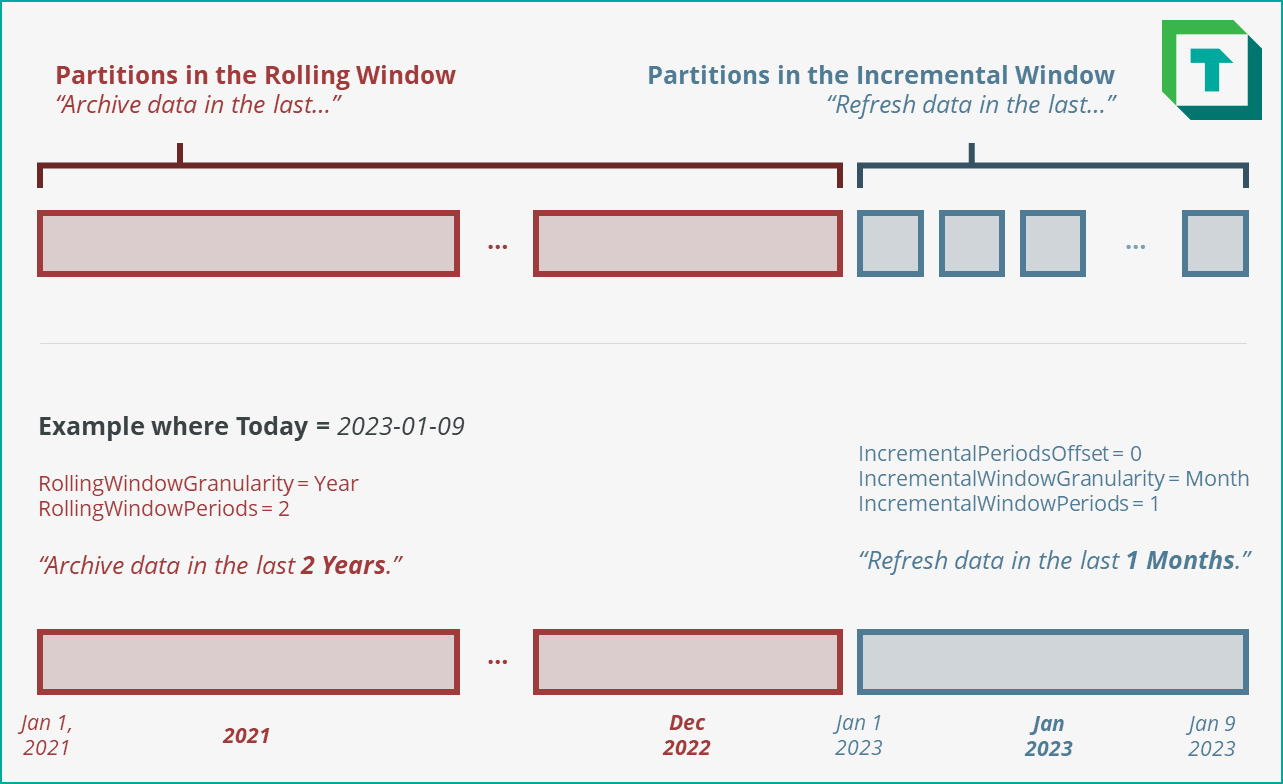
- Ventana incremental propiedades: El período durante el cual los datos se mantienen actualizados.
- Ventana deslizante propiedades: El período durante el cual los datos se archivan.
- Expresiones de origen: Definen el esquema de la tabla y las transformaciones de Power Query de la tabla.
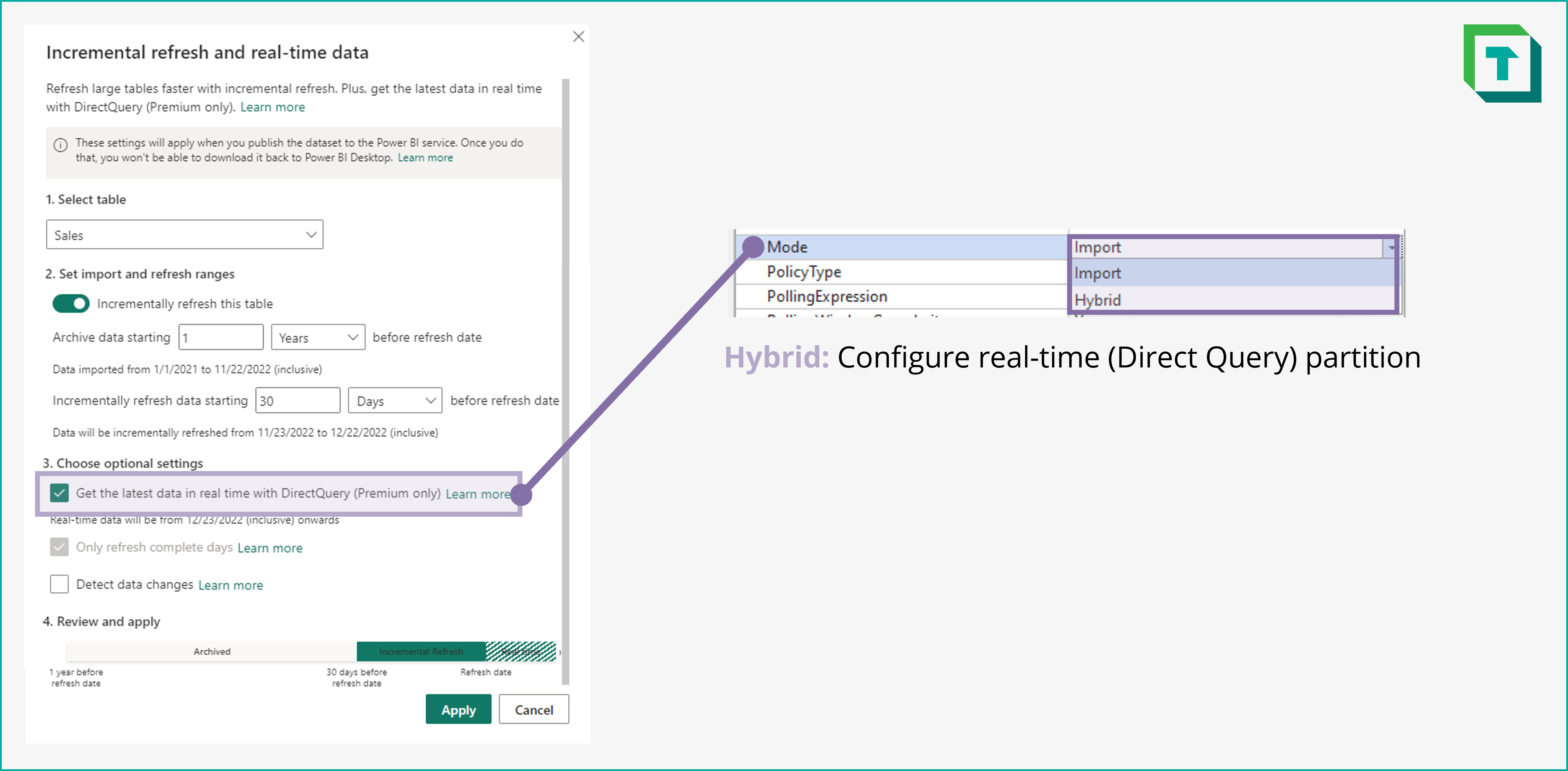
- Modo: Si se usan tablas
ImportoHybrid.
Comparación con Power BI Desktop
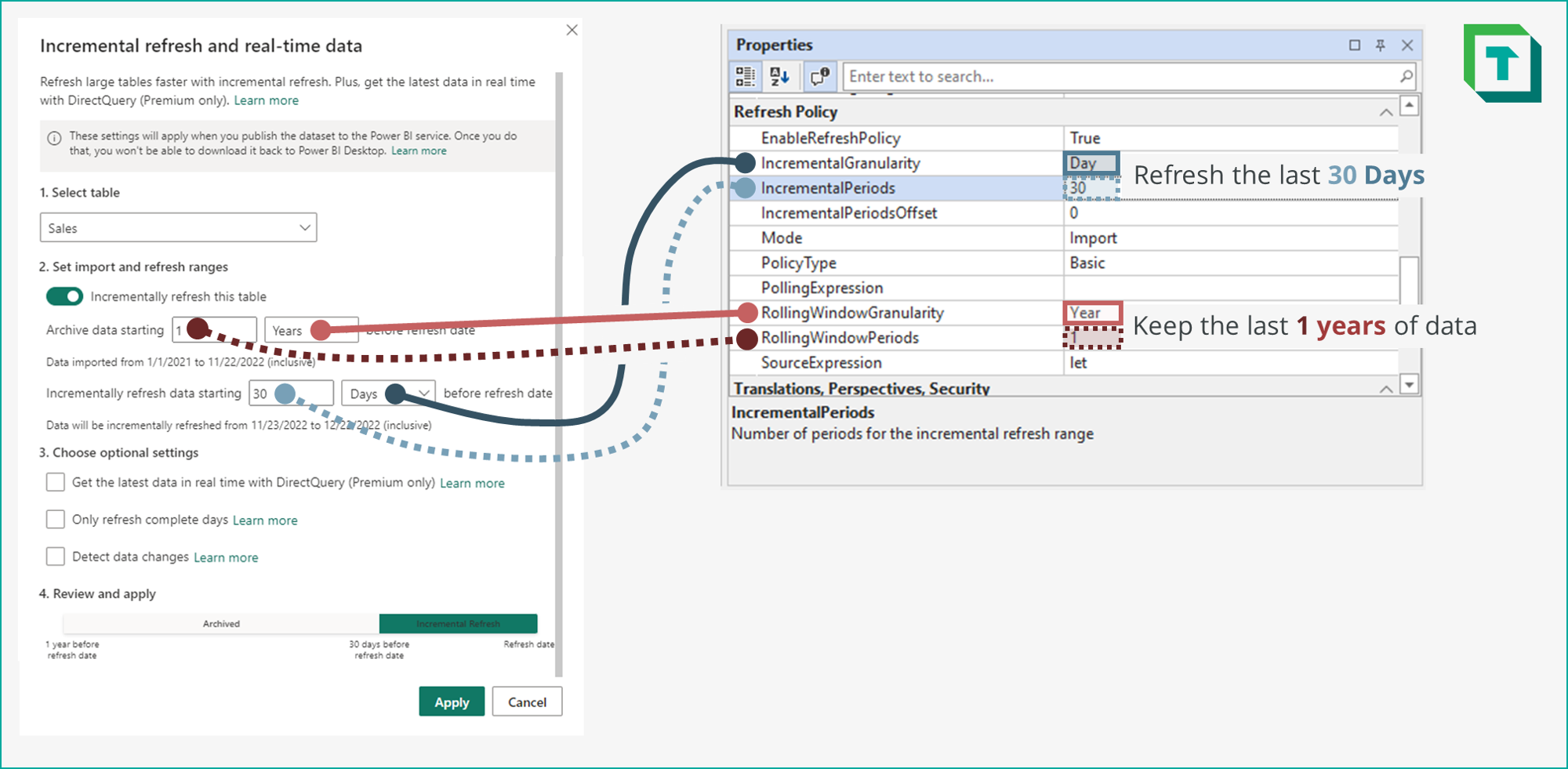
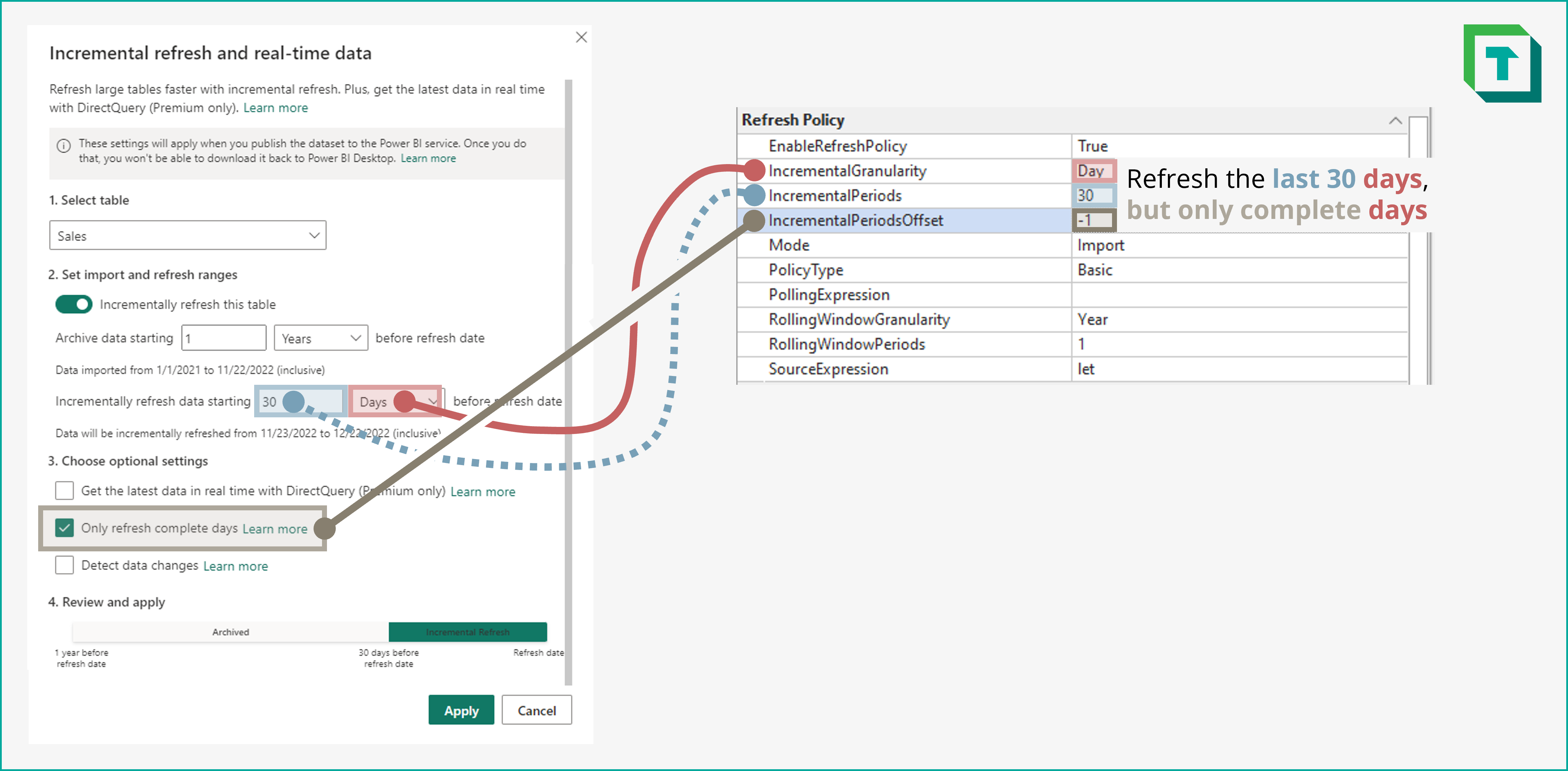
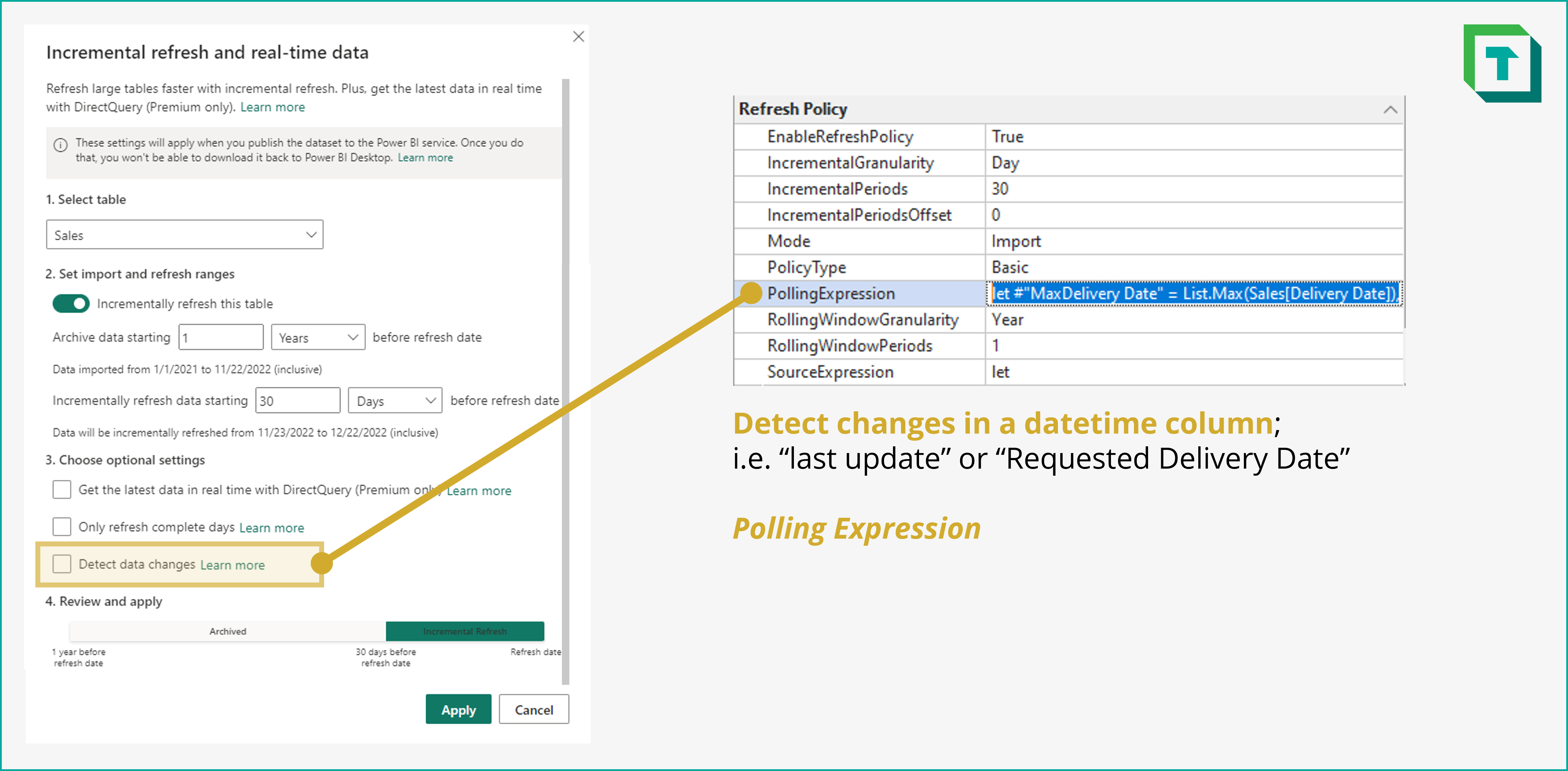
En Power BI Desktop, estas propiedades se denominan de forma diferente. A continuación se muestra una descripción general de cómo se corresponden las propiedades con la interfaz de usuario de Power BI Desktop.
Propiedades avanzadas
Según las propiedades configuradas, la actualización incremental puede funcionar de forma diferente. A continuación se muestra una descripción general de las distintas configuraciones de actualización incremental:
En la configuración estándar de actualización incremental, todas las particiones se importan en memoria. Las particiones de la ventana móvil se archivan, mientras que las de la ventana incremental se actualizan.
Resumen de todas las propiedades
A continuación se muestra un resumen de las propiedades de TOM de un Data model que se usan para configurar la actualización incremental:
| Nombre de la propiedad | Equivalente en Power BI Desktop | Descripción | Valor esperado | |||||||||||||||||||||||||||||||||||||||||||
|---|---|---|---|---|---|---|---|---|---|---|---|---|---|---|---|---|---|---|---|---|---|---|---|---|---|---|---|---|---|---|---|---|---|---|---|---|---|---|---|---|---|---|---|---|---|---|
| EnableRefreshPolicy | Actualizar esta tabla de forma incremental | Indica si la tabla tiene habilitada una política de actualización. En Tabular Editor, el resto de las propiedades de la política de actualización solo se mostrarán si este valor se establece en True. |
True o False. |
|||||||||||||||||||||||||||||||||||||||||||
| IncrementalGranularity | Período de actualización incremental | La granularidad de la ventana incremental. Ejemplo: "Actualizar los datos de los últimos 30 días anteriores a la fecha de actualización." |
Day, Month, Quarter o Year. Debe ser menor o igual que el IncrementalGranularity. |
|||||||||||||||||||||||||||||||||||||||||||
| IncrementalPeriods | Número de períodos de actualización incremental | El número de períodos de la ventana incremental. Ejemplo: "Actualizar los datos de los últimos 30 días antes de la fecha de actualización." |
Un número entero que indique el número de períodos de IncrementalGranularity. Debe definir un período total inferior a RollingWindowPeriods | |||||||||||||||||||||||||||||||||||||||||||
| IncrementalPeriodsOffset | Actualizar solo días completos | El desplazamiento que se aplicará a IncrementalPeriods. Ejemplo para: IncrementalPeriodsOffset= -1; IncrementalPeriods = 30;IncrementalGranularity = Day: "Actualizar solo los datos de los últimos 30 días, desde el día anterior a la fecha de actualización. |
Un número entero con el número de períodos de IncrementalGranularity para desplazar la ventana incremental. | |||||||||||||||||||||||||||||||||||||||||||
| Modo | Obtenga los datos más recientes en tiempo real con DirectQuery | Especifica si la actualización incremental se configura únicamente con particiones de importación o también con una partición de DirectQuery, para dar como resultado una "tabla híbrida". | Import o Hybrid. |
|||||||||||||||||||||||||||||||||||||||||||
| PolicyType | N/A | Especifica el tipo de política de actualización. | Solo puede contener un único valor: Basic. |
|||||||||||||||||||||||||||||||||||||||||||
| PollingExpression (Opcional) |
Detectar cambios en los datos | La expresión M que se usa para detectar cambios en una columna específica, como LastUpdateDate En Tabular Editor, la PollingExpression se puede ver y modificar desde la ventana del Editor de expresiones seleccionándola en el menú desplegable de la esquina superior izquierda. | .
| Nombre de la propiedad | Equivalente en Power BI Desktop | Descripción | Valor esperado |
|---|---|---|---|
| EnableRefreshPolicy | Actualizar esta tabla de forma incremental | Indica si hay una política de actualización habilitada para la tabla. En Tabular Editor, otras propiedades de la política de actualización solo serán visibles si este valor se establece en True. |
True o False. |
| IncrementalGranularity | Período de actualización incremental | La granularidad de la ventana incremental. Ejemplo: "Actualice los datos de los últimos 30 días antes de la fecha de actualización." |
Day, Month, Quarter o Year. Debe ser menor o igual que el valor de IncrementalGranularity. |
| IncrementalPeriods | Número de períodos de actualización incremental | El número de períodos de la ventana incremental. Ejemplo: "Actualice los datos de los últimos 30 días antes de la fecha de actualización." |
Un número entero que indica la cantidad de períodos de IncrementalGranularity. Debe definir un período total inferior a RollingWindowPeriods |
| IncrementalPeriodsOffset | Actualizar solo los días completos | El desplazamiento que se aplicará a IncrementalPeriods. Ejemplo para: IncrementalPeriodsOffset= -1; IncrementalPeriods = 30;IncrementalGranularity = Day: "Actualizar solo los datos de los últimos 30 días, desde el día anterior a la fecha de actualización. |
Un número entero que indica la cantidad de períodos de IncrementalGranularity para desplazar la ventana incremental. |
| Mode | Obtener los datos más recientes en tiempo real con DirectQuery | Especifica si la actualización incremental está configurada solo con particiones de importación o también con una partición de DirectQuery, para crear una "tabla híbrida". | Import o Hybrid. |
| PolicyType | N/A | Especifica el tipo de política de actualización. | Solo puede contener un único valor: Basic. |
| PollingExpression (Opcional) |
Detectar cambios en los datos | La expresión M utilizada para detectar cambios en una columna específica, como LastUpdateDate. En Tabular Editor, la Polling Expression se puede ver y modificar desde la ventana del Editor de expresiones seleccionándola en el menú desplegable de la esquina superior izquierda. | Una expresión M válida que devuelve un valor escalar de la fecha más reciente de una columna. Se actualizarán todos los registros de las particiones activas de la ventana incremental que contengan ese valor en la columna. Los registros de las particiones archivadas no se actualizan. |
| RollingWindowGranularity | Período de archivado de datos | La granularidad de la ventana deslizante. Ejemplo: "Archivar datos a partir de 3 años antes de la fecha de actualización." |
Day, Month, Quarter o Year. Debe ser mayor o igual que IncrementalGranularity. |
| RollingWindowPeriods | Número de períodos de datos archivados | El número de períodos para la ventana móvil. Ejemplo: "Archivar datos a partir de 3 años antes de la fecha de actualización." |
Un entero con el número de períodos de RollingWindowGranularity. Debe definir un período total mayor que el IncrementalPeriods |
| SourceExpression | Expresión de origen de Power Query | La expresión M para el Data source de la tabla. Aquí es donde se encuentra la expresión M original de la tabla y donde se modificarían las transformaciones existentes de Power Query. En Tabular Editor, la Source Expression se puede ver y modificar desde el Editor de expresiones seleccionándola en el menú desplegable de la parte superior izquierda. |
Una expresión M válida que contenga un paso de filtro usando adecuadamente RangeStart y RangeEnd. |