Personalización y configuración de Tabular Editor 3 para adaptarlo a tus necesidades
Tabular Editor 3 ofrece una amplia gama de opciones de configuración que te permiten ajustar la herramienta a tus necesidades específicas y a tu flujo de trabajo preferido. En este artículo, te guiaremos a través de la configuración que los desarrolladores de modelos suelen ajustar con más frecuencia.
A la mayoría de las opciones tratadas en este artículo se accede desde la opción de menú Herramientas > Preferencias. A lo largo del artículo, enumeraremos las configuraciones individuales con el siguiente formato para facilitar la consulta:
Nombre de la configuración (valor predeterminado)
Descripción de la configuración.
Tip
Usa el cuadro de búsqueda en la parte superior del cuadro de diálogo de preferencias para localizar rápidamente ajustes por nombre o palabra clave. La búsqueda filtra el árbol de preferencias en tiempo real, ayudándote a ir directamente a la configuración que necesitas.
Características generales
La primera página que encontrarás en el cuadro de diálogo Preferencias es Tabular Editor > Características (consulta la captura de pantalla a continuación). A continuación se muestra una breve descripción de las características de esta página y para qué se suelen usar:
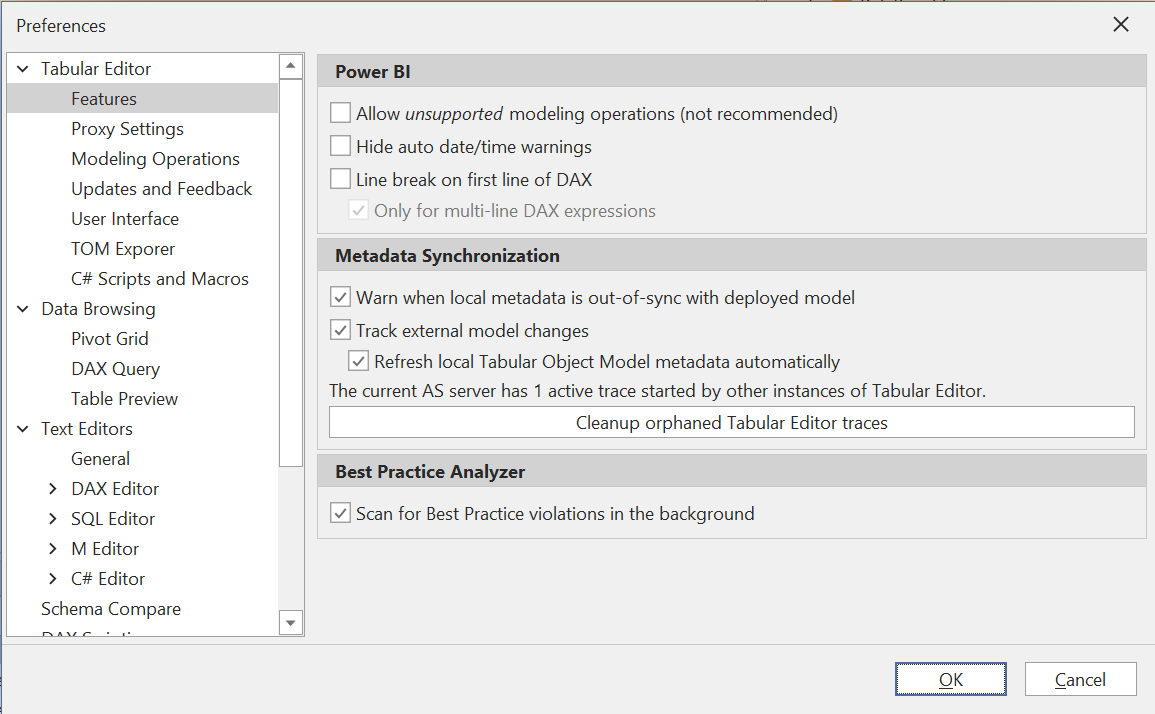
Power BI
Estas configuraciones son especialmente útiles para los desarrolladores que usan Tabular Editor 3 como herramienta externa para Power BI Desktop.
Permitir operaciones de modelado no compatibles (deshabilitado)
Las herramientas externas para Power BI Desktop tienen algunas limitaciones. De forma predeterminada, Tabular Editor 3 te impedirá hacer cambios no compatibles en el Data model. Puede haber algunas características avanzadas de modelado que funcionen bien, aunque no estén admitidas; consulta el enlace anterior. Para desbloquear todos los objetos y propiedades del Tabular Object Model, habilita esta configuración.
Ocultar advertencias de fecha/hora automáticas (deshabilitado)
Cuando la configuración "Fecha/hora automática" de Power BI Desktop está habilitada, se crean automáticamente varias tablas calculadas. Por desgracia, estas tablas incluyen código DAX que hace que el analizador de DAX integrado de Tabular Editor 3 muestre un mensaje de advertencia. Para ocultar estas advertencias, habilita esta configuración.
Salto de línea en la primera línea de DAX (deshabilitado)
En Power BI Desktop es habitual insertar un salto de línea en la primera línea de una expresión DAX, debido a cómo la barra de fórmulas muestra el código DAX. Si a menudo alternas entre Tabular Editor y Power BI Desktop, considera habilitar esta opción para que Tabular Editor 3 inserte el salto de línea automáticamente cada vez que se edite una expresión DAX desde la herramienta.
Sincronización de metadatos
Estas opciones controlan el comportamiento de Tabular Editor 3 cuando los metadatos del modelo se cargan desde una base de datos en una instancia de Analysis Services. Estas opciones especifican cómo Tabular Editor 3 gestiona los cambios de metadatos aplicados a la base de datos desde fuera de la aplicación; por ejemplo, cuando otro usuario modifica la base de datos o cuando tú cambias el modelo desde Power BI Desktop mientras usas Tabular Editor 3 como herramienta externa.
Avisar cuando los metadatos locales no estén sincronizados con el modelo implementado (habilitado)
Cuando esta opción está activada, Tabular Editor muestra un mensaje de advertencia al intentar guardar cambios si otro usuario o proceso ha modificado la base de datos desde que los metadatos del modelo se cargaron en tu instancia de Tabular Editor.
Seguir los cambios externos del modelo (habilitado)
Esta opción solo es relevante para instancias locales de Analysis Services (es decir, procesos msmdsrv.exe que se ejecutan en la misma máquina que Tabular Editor). Cuando está activada, Tabular Editor inicia un seguimiento en Analysis Services y te notifica si se realizan cambios externos.
Actualizar automáticamente los metadatos locales del Tabular Object Model (habilitado)
Cuando el mecanismo de seguimiento descrito anteriormente está habilitado, esta opción permite que Tabular Editor actualice automáticamente los metadatos del modelo cuando se detecta un cambio externo. Esto es útil si alternas con frecuencia entre Power BI Desktop y Tabular Editor 3, ya que garantiza que los cambios realizados en Power BI Desktop se sincronicen automáticamente con Tabular Editor.
Limpiar seguimientos huérfanos de Tabular Editor
Normalmente, Tabular Editor 3 debería detener y eliminar automáticamente cualquier seguimiento de AS iniciado debido a las opciones anteriores. Sin embargo, si la aplicación se cerró de forma prematura, es posible que esos seguimientos nunca se detengan. Al hacer clic en este botón, se eliminarán todos los seguimientos de AS iniciados por cualquier instancia de Tabular Editor en la instancia actual de Analysis Services.
Note
El botón de limpieza solo está disponible cuando Tabular Editor está conectado a una instancia de Analysis Services.
Configuración del Explorador TOM
Las opciones siguientes controlan varios aspectos del Explorador TOM. Puedes encontrar estos ajustes en Tabular Editor > Explorador TOM:
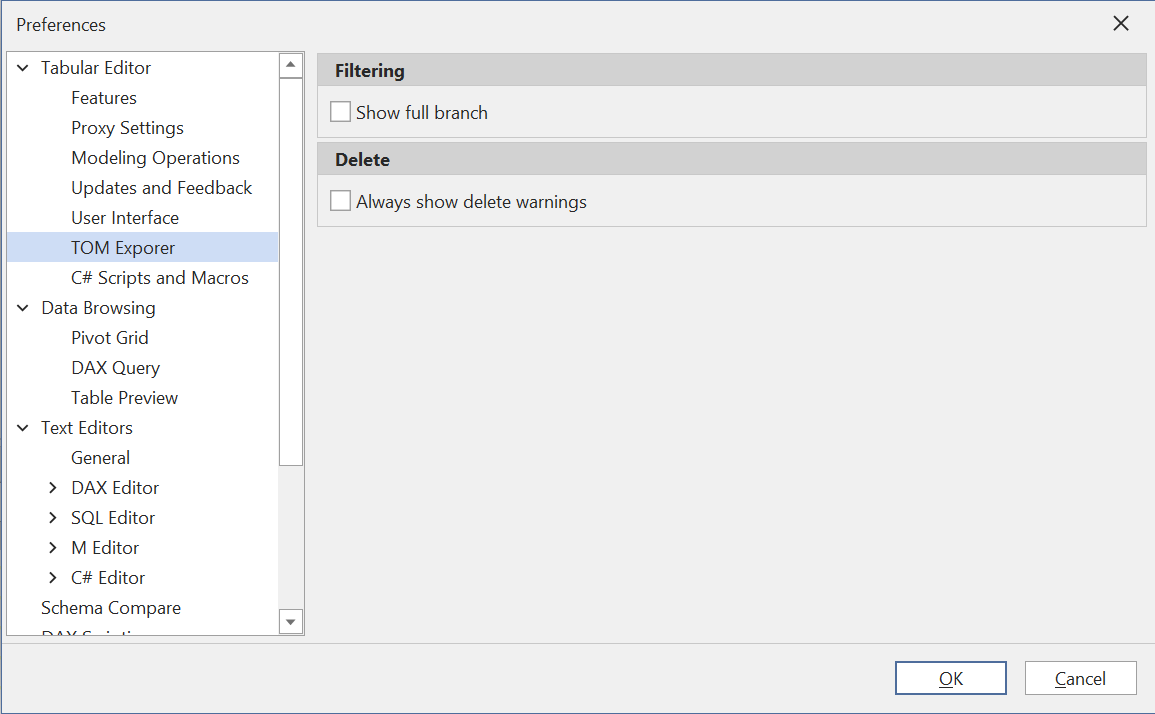
Mostrar toda la rama (desactivado)
Al filtrar el Explorador TOM, de forma predeterminada, Tabular Editor 3 muestra todos los elementos de la jerarquía que coinciden con la cadena de filtro, incluidos sus elementos padre. Si también quieres ver todos los elementos secundarios (aunque no coincidan con la cadena de filtro), habilita esta opción.
Mostrar siempre advertencias de eliminación (desactivado)
Si prefieres que Tabular Editor 3 te pida confirmar todas las eliminaciones de objetos, habilita esta opción. De lo contrario, Tabular Editor 3 solo te pedirá que confirmes las eliminaciones de varios objetos o las eliminaciones de objetos a los que hacen referencia otros objetos.
Note
Todas las operaciones de eliminación en Tabular Editor 3 se pueden deshacer pulsando CTRL+Z.
Ajustes generales del Editor de DAX
El Editor de DAX de Tabular Editor 3 es muy configurable y es fácil sentirse abrumado por la gran cantidad de ajustes disponibles. Esta sección destaca los ajustes más comunes e importantes. Encuentra los ajustes generales en Editores de texto > Editor de DAX > General:
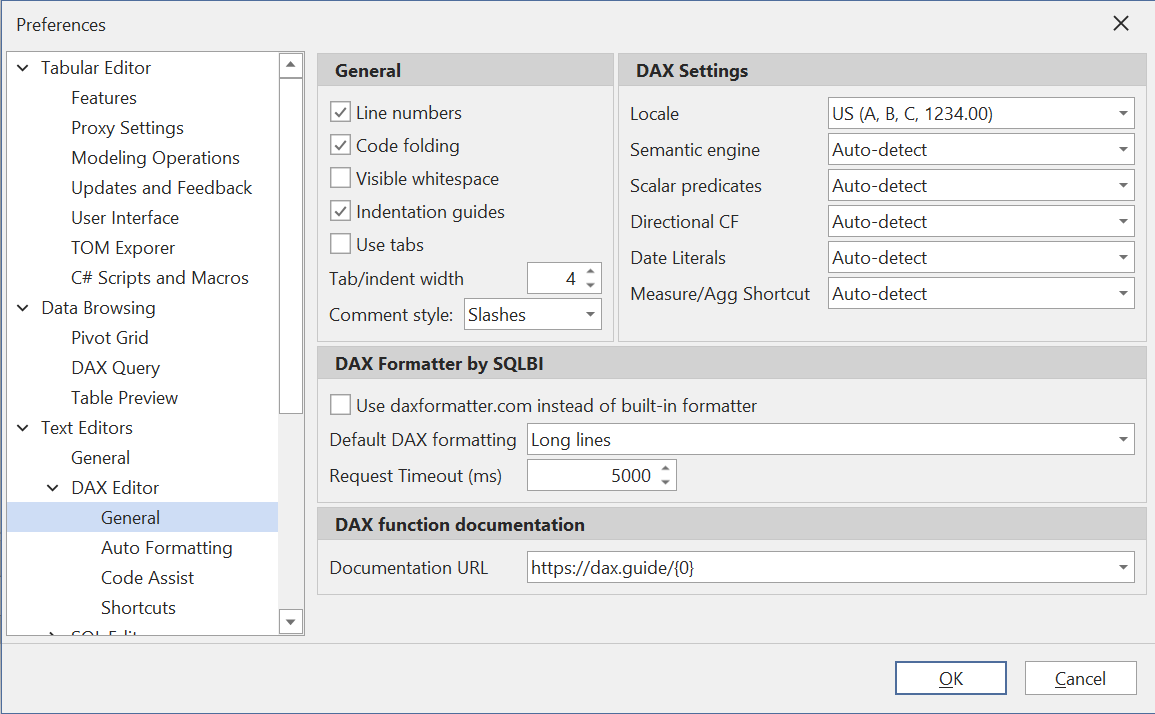
General
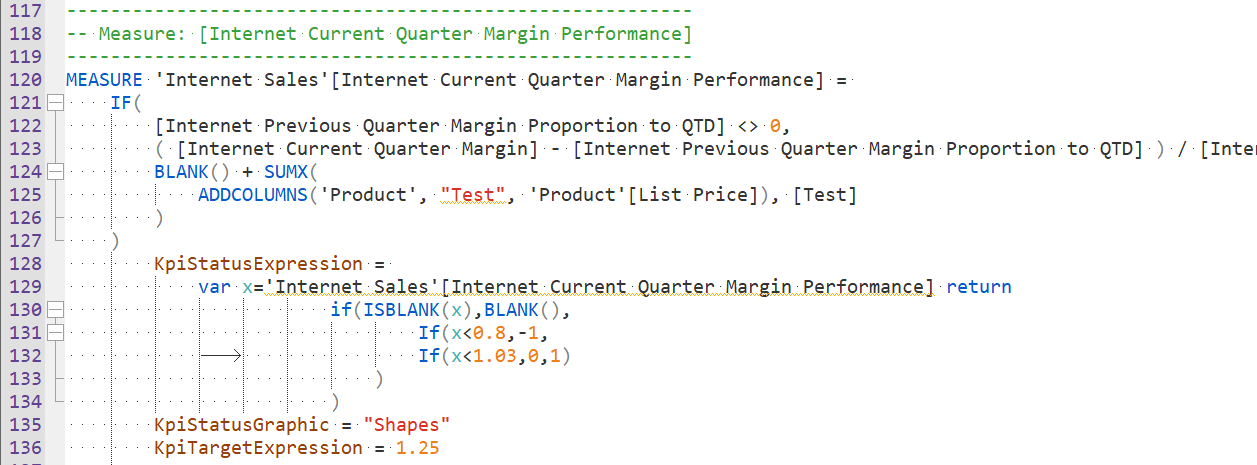
Los ajustes Números de línea, Plegado de código, Espacios en blanco visibles y Guías de sangría sirven para activar o desactivar varias características Visuales del editor. En la captura de pantalla siguiente, se han habilitado las cuatro opciones:
Usar tabulaciones (desactivado)
Al marcar esta opción, se inserta un carácter de tabulación (\t) cada vez que se pulsa la tecla TAB. De lo contrario, se inserta un número de espacios correspondiente al ajuste Ancho de sangría.
Estilo de comentario (barras inclinadas)
DAX admite comentarios de línea con barras (//) o guiones (--). Este ajuste determina qué estilo de comentario se usa cuando Tabular Editor 3 genera código DAX, por ejemplo, al usar la funcionalidad de scripts DAX.
Ajustes de DAX
Estas opciones determinan determinados comportamientos del analizador de código DAX. La opción Locale es simplemente una cuestión de preferencia. El resto de las opciones solo son relevantes cuando Tabular Editor 3 no puede determinar la versión de Analysis Services utilizada, como ocurre, por ejemplo, cuando se carga directamente un archivo Model.bim. En este caso, Tabular Editor intenta deducir en qué versión se implementará el modelo, basándose en el nivel de compatibilidad especificado en el modelo; sin embargo, en función de la versión real del destino de implementación, pueden existir distintas diferencias en el lenguaje DAX que Tabular Editor no puede determinar. Si Tabular Editor muestra errores semánticos o de sintaxis incorrectos en el Report, es posible que tengas que ajustar estas configuraciones.
Formato automático
En la página Editores de texto > Editor de DAX > Formato automático, encontrarás una amplia variedad de configuraciones para controlar cómo se formatea tu código DAX.
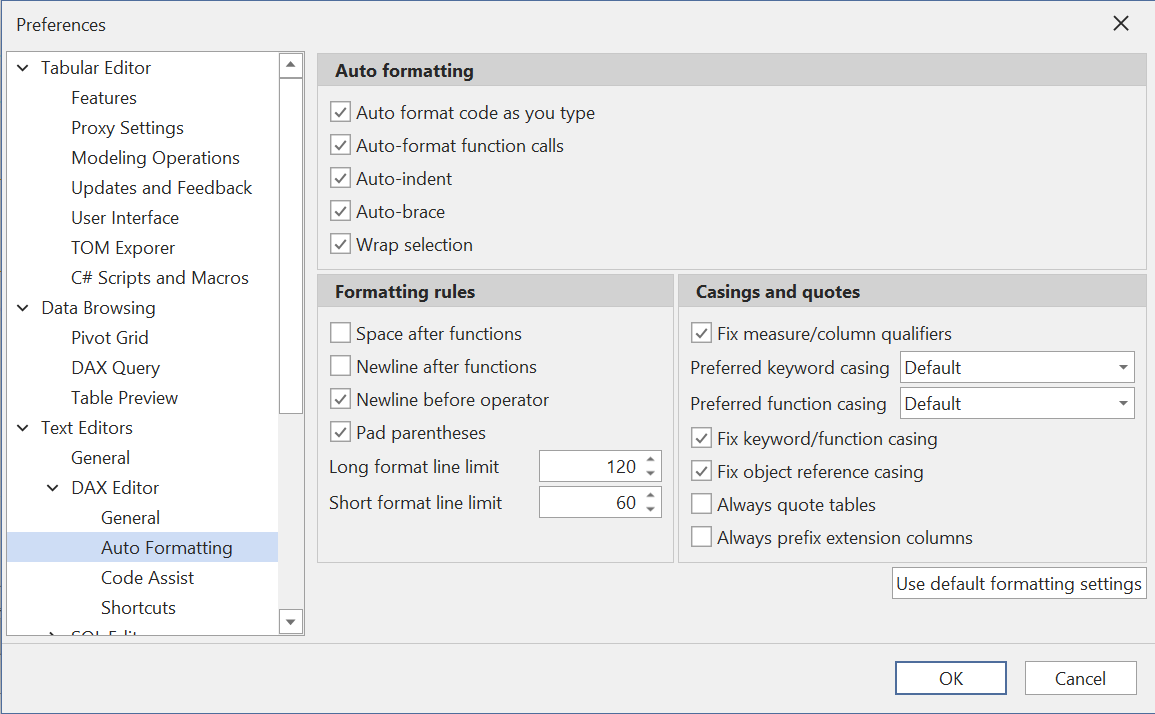
Formatear automáticamente el código al escribir (habilitado)
Esta opción aplicará automáticamente determinadas reglas de formato cuando se produzcan ciertas pulsaciones de teclas. Por ejemplo, al cerrar un paréntesis, esta función se asegura de que todo lo que esté dentro del paréntesis se formatee según el resto de las configuraciones de esta página.
Formatear automáticamente las llamadas a funciones (habilitado)
Esta opción controla específicamente si el formato automático de las llamadas a funciones (es decir, el espaciado entre argumentos y paréntesis) debe aplicarse cuando se cierra un paréntesis.
Sangría automática (habilitado)
Esta opción aplica sangría automáticamente a los argumentos de las funciones cuando se inserta un salto de línea dentro de una llamada a función.
Autocierre de llaves (habilitado)
Esta opción inserta automáticamente la llave o comilla de cierre cuando se introduce una llave o comilla de apertura.
Encapsular la selección (habilitado)
Cuando está habilitada, esta opción envuelve automáticamente la selección actual con la llave de cierre cuando se introduce una llave de apertura.
Reglas de formato
Estas configuraciones controlan cómo se formatea el espacio en blanco del código DAX, tanto cuando se aplica el formato automático como cuando el código se formatea manualmente (mediante las opciones del menú Formatear DAX).
Espacio después de las funciones (deshabilitado)
SUM
(
    'Sales'[Amount]
)
Nueva línea después de las funciones (deshabilitado)
Solo se aplica cuando una llamada a una función debe dividirse en varias líneas.
SUM
(
'Sales'[Amount]
)
Nueva línea antes del operador (habilitado)
Solo se aplica cuando una operación binaria debe dividirse en varias líneas.
[Internet Total Sales]
    + [Reseller Total Sales]
Añadir espacios dentro de los paréntesis (habilitado)
SUM( Sales[Amount] )
Límite de línea en formato largo (120)
El número máximo de caracteres que se pueden mantener en una sola línea antes de que una expresión se divida en varias líneas, al usar la opción Formato DAX (líneas largas).
Límite de línea en formato corto (60)
El número máximo de caracteres que se pueden mantener en una sola línea antes de que una expresión se divida en varias líneas, al usar la opción Formato DAX (líneas cortas).
Note
La mayoría de los ajustes anteriores solo surten efecto al usar el formateador de DAX integrado (predeterminado).
Uso de mayúsculas y comillas
Además de formatear los espacios en blanco del código DAX, Tabular Editor 3 también puede corregir las referencias a objetos y el uso de mayúsculas y minúsculas de funciones y palabras clave.
Corregir calificadores de medidas/columnas (activado)
Cuando esta opción está marcada, los prefijos de tabla se eliminan automáticamente de las referencias a medidas y se insertan automáticamente en las referencias a columnas.
Capitalización preferida de palabras clave (predeterminado = UPPER)
Esta configuración te permite cambiar el uso de mayúsculas/minúsculas en las palabras clave, como ORDER BY, VAR, EVALUATE, etc. Esto también se aplica cuando una palabra clave se inserta mediante la función de autocompletado.
Capitalización preferida de funciones (predeterminado = UPPER)
Esta configuración te permite cambiar la capitalización de las funciones, como CALCULATE(...), SUM(...), etc. Esto también se aplica cuando una función se inserta mediante el autocompletado.
Corregir mayúsculas/minúsculas de palabras clave y funciones (activado)
Cuando esta opción está marcada, el uso de mayúsculas/minúsculas en palabras clave y funciones se corrige automáticamente cada vez que el código se formatea automáticamente o de forma manual.
Corregir mayúsculas/minúsculas de las referencias a objetos (activado)
DAX no distingue entre mayúsculas y minúsculas. Cuando está activado, las referencias a tablas, columnas y medidas se corrigen automáticamente para que el uso de mayúsculas/minúsculas coincida con el nombre físico de los objetos a los que se hace referencia. Esta corrección se realiza cada vez que el código se formatea automáticamente o de forma manual.
Citar siempre las tablas (desactivado)
En DAX, para hacer referencia a determinados nombres de tabla no es necesario poner comillas simples alrededor. Sin embargo, si prefieres que las referencias a tablas vayan siempre entre comillas, independientemente del nombre de la tabla, puedes activar esta opción.
Anteponer siempre el prefijo de tabla a las columnas de extensión (desactivado)
Las columnas de extensión se pueden definir sin un nombre de tabla. Cuando esta opción está seleccionada, el Editor de DAX siempre añadirá el prefijo de tabla a una columna de extensión, incluso si el nombre de la tabla está en blanco. En ese caso, la referencia a la columna se verá así: ''[Extension Column].