C# Scripts
Esta es una introducción a las capacidades de C# Scripts de Tabular Editor 3. La información de este documento está sujeta a cambios. Además, no dejes de consultar nuestra biblioteca de scripts Biblioteca de scripts de C# para ver más ejemplos reales de lo que puedes hacer con las capacidades de scripting de Tabular Editor.
¿Por qué scripting en C#?
El objetivo de la interfaz de usuario de Tabular Editor es facilitar la realización de la mayoría de las tareas habituales al crear modelos tabulares. Por ejemplo, cambiar la carpeta de visualización de varias medidas a la vez es tan simple como seleccionar los objetos en el árbol del explorador y arrastrar y soltar. El menú contextual del árbol del explorador, al hacer clic con el botón derecho, ofrece una forma práctica de realizar muchas de estas tareas, como agregar o quitar objetos de perspectivas, cambiar el nombre de varios objetos, etc.
Sin embargo, puede haber muchas otras tareas habituales del flujo de trabajo que no se realizan tan fácilmente desde la interfaz de usuario. Por este motivo, Tabular Editor ofrece scripting en C#, que permite a los usuarios avanzados escribir un script con sintaxis de C# para manipular de forma más directa los objetos del modelo tabular cargado.
Code Assist
El editor de C# Scripts admite autocompletado y sugerencias de llamada basados en Roslyn y, desde Tabular Editor 3.23.0, el autocompletado admite la coincidencia por subcadenas y por acrónimos de letras mayúsculas.
Objetos
La API de scripting proporciona acceso a dos objetos de nivel superior, Model y Selected. El primero contiene métodos y propiedades que te permiten manipular todos los objetos del Modelo tabular, mientras que el segundo expone únicamente los objetos que están seleccionados actualmente en el árbol del explorador.
El objeto Model es un contenedor de la clase Microsoft.AnalysisServices.Tabular.Model y expone un subconjunto de sus propiedades, con algunos métodos y propiedades adicionales para facilitar las operaciones con traducciones, perspectivas y colecciones de objetos. Lo mismo se aplica a cualquier objeto descendiente, como Tabla, medida, Columna, etc., ya que todos tienen su correspondiente objeto envoltorio. Consulta Scripting API para ver un listado completo de objetos, propiedades y métodos de la biblioteca de envoltorios de Tabular Editor.
La principal ventaja de trabajar a través de este envoltorio es que todos los cambios se podrán deshacer desde la interfaz de usuario de Tabular Editor. Simplemente pulsa CTRL+Z después de ejecutar un script y verás que todos los cambios realizados por el script se deshacen inmediatamente. Además, el envoltorio proporciona métodos prácticos que convierten muchas tareas habituales en simples líneas de código. A continuación, mostraremos algunos ejemplos. Se da por hecho que el lector ya está algo familiarizado con C# y LINQ, ya que aquí no se tratarán estos aspectos de las capacidades de scripting de Tabular Editor. Los usuarios que no estén familiarizados con C# y LINQ aún deberían poder seguir los ejemplos que se muestran a continuación.
Establecer propiedades de objetos
Si quieres cambiar una propiedad de un objeto en concreto, obviamente la forma más sencilla de hacerlo es directamente desde la interfaz de usuario. Pero, a modo de ejemplo, veamos cómo podríamos lograr lo mismo mediante un script.
Supongamos que quieres cambiar la cadena de formato de tu medida [Sales Amount] en la tabla 'FactInternetSales'. Si localizas la medida en el árbol del explorador, puedes simplemente arrastrarla al editor de scripts. A continuación, Tabular Editor generará el siguiente código, que representa esa medida concreta en el Tabular Object Model:
Model.Tables["FactInternetSales"].Measures["Sales Amount"]
Añadir un punto (.) adicional después del corchete situado más a la derecha, debería hacer que aparezca el menú de autocompletado, mostrándote qué propiedades y métodos existen en esa medida en concreto. Solo tienes que elegir "FormatString" en el menú, o escribir las primeras letras y pulsar Tab. Luego, escribe un signo igual seguido de "0.0%" (0,0%). Cambiemos también la carpeta de visualización de esta medida. El código final debería verse así:
Model.Tables["FactInternetSales"].Measures["Sales Amount"].FormatString = "0.0%";
Model.Tables["FactInternetSales"].Measures["Sales Amount"].DisplayFolder = "New Folder";
Nota: Recuerda poner el punto y coma (;) al final de cada línea. Esto es un requisito de C#. Si lo olvidas, recibirás un mensaje de error de sintaxis al intentar ejecutar el script.
Pulsa F5 o el botón "Play" en la parte superior del editor de scripts para ejecutar el script. Inmediatamente deberías ver que la medida se desplaza por el árbol del explorador, reflejando el cambio en la carpeta de visualización. Si examinas la medida en la cuadrícula de propiedades, también verás que la propiedad Format String ha cambiado en consecuencia.
Trabajar con varios objetos a la vez
Muchos objetos del modelo de objetos son, en realidad, colecciones de varios objetos. Por ejemplo, cada objeto Table tiene una colección de medidas. El wrapper expone una serie de propiedades y métodos prácticos en estas colecciones, lo que facilita establecer la misma propiedad en varios objetos a la vez. Esto se describe en detalle a continuación. Además, puedes usar todos los métodos de extensión estándar de LINQ para filtrar y explorar los objetos de una colección.
A continuación hay unos pocos ejemplos de los métodos de extensión LINQ más utilizados:
Collection.First([predicate])Devuelve el primer objeto de la colección que cumple la condición opcional [predicate].Collection.Any([predicate])Devuelvetruesi la colección contiene algún objeto (opcionalmente, que cumpla la condición [predicate]).Collection.Where(predicate)Devuelve una colección que corresponde a la colección original filtrada según la condición del predicado.Collection.Select(map)Proyecta cada objeto de la colección en otro objeto según el mapeo especificado.Collection.ForEach(action)Ejecuta la acción especificada en cada elemento de la colección.
En los ejemplos anteriores, predicate es una expresión lambda que toma un único objeto como entrada y devuelve un valor booleano como salida. Por ejemplo, si Collection es una colección de medidas, un predicate típico podría ser:
m => m.Name.Contains("Reseller")
Este predicado devolvería true solo si el Nombre de la medida contiene la cadena de caracteres "Reseller". Envuelve la expresión entre llaves y usa la palabra clave return si necesitas una lógica más avanzada:
.Where(obj => {
    if(obj is Column) {
        return false;
    }
    return obj.Name.Contains("test");
})
Volviendo a los ejemplos anteriores, map es una expresión lambda que toma un único objeto como entrada y devuelve un único objeto como salida. action es una expresión lambda que toma un único objeto como entrada, pero no devuelve ningún valor.
Trabajar con el objeto Model
Para hacer referencia rápidamente a cualquier objeto en el modelo tabular cargado actualmente, se puede arrastrar y soltar el objeto desde el árbol del explorador al editor de C# Script:
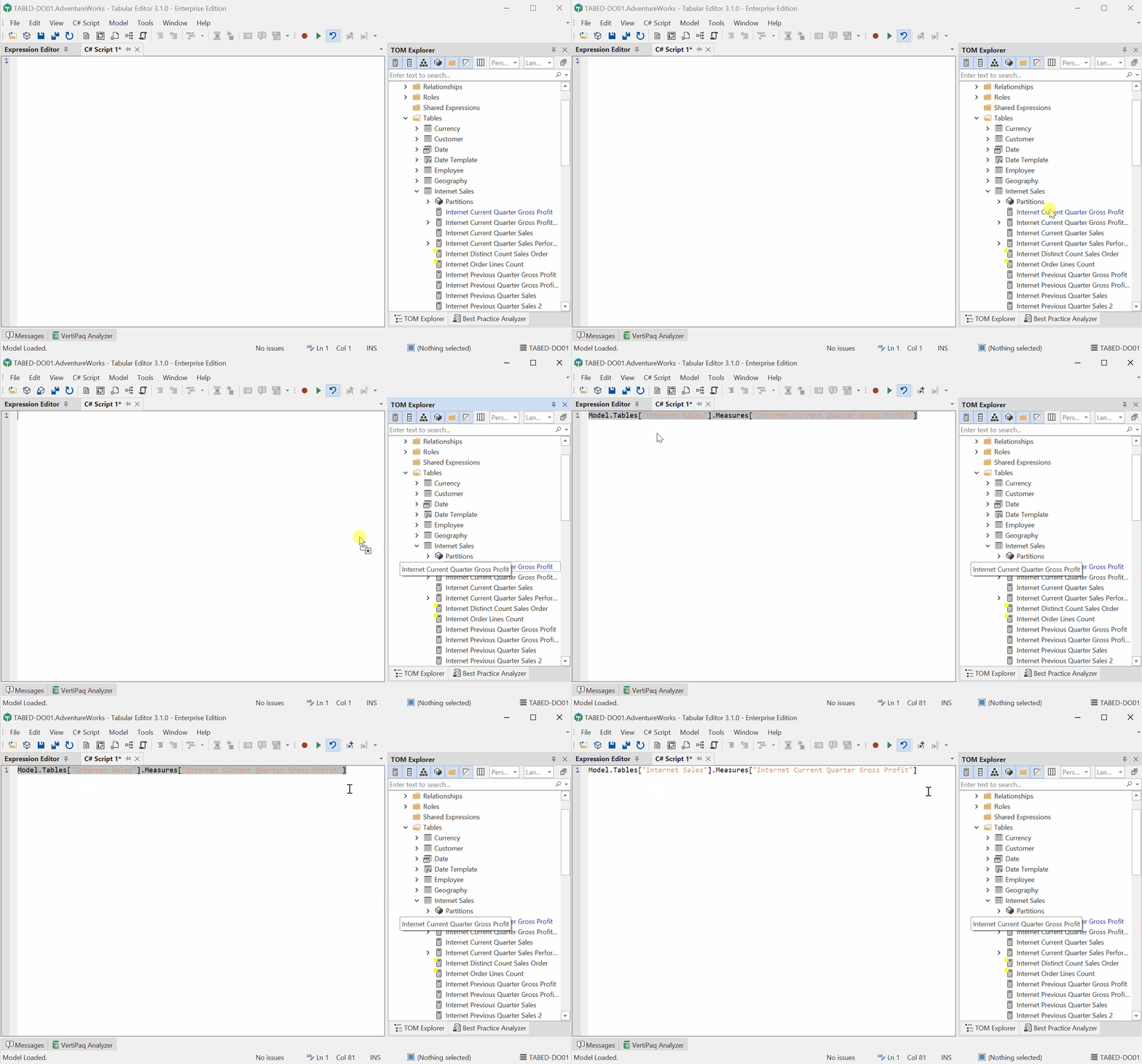
Consulta la documentación de TOM para obtener una visión general de las propiedades disponibles en el Modelo y en sus objetos descendientes. Además, consulta Scripting API para obtener un listado completo de las propiedades y los métodos expuestos por el objeto envoltorio.
Trabajando con el objeto Selected
Poder hacer referencia de forma explícita a cualquier objeto del Modelo tabular viene muy bien para algunos flujos de trabajo, pero a veces quieres elegir objetos concretos del árbol del explorador y luego ejecutar un script solo sobre los objetos seleccionados. Aquí es donde el objeto Selected resulta útil.
El objeto Selected ofrece una serie de propiedades que facilitan identificar qué hay seleccionado en este momento, además de limitar la selección a objetos de un tipo concreto. Al explorar con carpetas de visualización, si se seleccionan una o varias carpetas en el árbol del explorador, todos sus elementos secundarios también se consideran seleccionados.
Para selecciones únicas, usa el nombre en singular del tipo de objeto al que quieres acceder. Por ejemplo,
Selected.Hierarchy
hace referencia a la jerarquía seleccionada actualmente en el árbol, siempre que se haya seleccionado una y solo una jerarquía. Usa el nombre del tipo en plural si quieres trabajar con selecciones múltiples:
Selected.Hierarchies
Todas las propiedades que existen en el objeto en singular también existen en su forma plural, con algunas excepciones. Esto significa que puedes establecer el valor de estas propiedades para varios objetos a la vez, con una sola línea de código y sin usar los métodos de extensión LINQ mencionados anteriormente. Por ejemplo, imagina que quieres mover todas las medidas seleccionadas actualmente a una nueva carpeta de visualización llamada "Test":
Selected.Measures.DisplayFolder = "Test";
Si no hay medidas seleccionadas actualmente en el árbol, el código anterior no hace nada y no se genera ningún error. De lo contrario, la propiedad DisplayFolder se establecerá en "Test" en todas las medidas seleccionadas (incluso en las medidas que se encuentren dentro de carpetas, ya que el objeto Selected también incluye los objetos de las carpetas seleccionadas). Si usas la forma singular Measure en lugar de Measures, obtendrás un error a menos que la selección actual contenga exactamente una medida.
Aunque no podemos establecer la propiedad Name de varios objetos a la vez, seguimos teniendo algunas opciones disponibles. Si solo queremos reemplazar todas las apariciones de una cadena de caracteres por otra, podemos usar el método "Rename" incluido, así:
Selected.Measures
        .Rename("Amount", "Value");
Esto reemplazaría cualquier aparición de la palabra "Amount" por la palabra "Value" en los nombres de todas las medidas seleccionadas actualmente. Como alternativa, podemos usar el método LINQ ForEach(), tal como se describió antes, para incluir lógica más avanzada:
Selected.Measures
        .ForEach(m => if(m.Name.Contains("Reseller")) m.Name += " DEPRECATED");
Este ejemplo añadirá el texto " DEPRECATED" al final de los nombres de todas las medidas seleccionadas que contengan la palabra "Reseller". Como alternativa, podríamos usar el método de extensión LINQ Where() para filtrar la colección antes de aplicar la operación ForEach(), lo que daría exactamente el mismo resultado:
Selected.Measures
        .Where(m => m.Name.Contains("Reseller"))
        .ForEach(m => m.Name += " DEPRECATED");
Métodos auxiliares
Tabular Editor proporciona un conjunto de métodos auxiliares especiales para facilitar la realización de determinadas tareas de scripting. Ten en cuenta que algunos de ellos pueden invocarse como métodos de extensión. Por ejemplo, object.Output(); y Output(object); son equivalentes.
void Output(object value)- detiene la ejecución del script y muestra información sobre el objeto proporcionado. Cuando el script se ejecuta como parte de una ejecución desde la línea de comandos, se escribirá en la consola una representación en cadena del objeto.void SaveFile(string filePath, string content)- forma práctica de guardar datos de texto en un archivo.string ReadFile(string filePath)- forma práctica de cargar datos de texto desde un archivo.string ExportProperties(IEnumerable<ITabularNamedObject> objects, string properties)- forma práctica de exportar un conjunto de propiedades de varios objetos como una cadena TSV.void ImportProperties(string tsvData)- forma práctica de cargar propiedades en varios objetos desde una cadena TSV.void CustomAction(string name)- invoca una macro por su nombre.void CustomAction(this IEnumerable<ITabularNamedObject> objects, string name)- invoca una macro en los objetos especificados.string ConvertDax(string dax, bool useSemicolons)- convierte una expresión DAX entre configuraciones regionales de EE. UU./Reino Unido y configuraciones regionales distintas de EE. UU./Reino Unido. SiuseSemicolonses true (valor predeterminado), la cadenadaxse convierte del formato nativo de EE. UU./Reino Unido al formato no EE. UU./Reino Unido. Es decir, las comas (separadores de lista) se convertirán en punto y coma, y los puntos (separadores decimales) se convertirán en comas. Y viceversa siuseSemicolonsse establece en false.void FormatDax(this IEnumerable<IDaxDependantObject> objects, bool shortFormat, bool? skipSpace)- da formato a las expresiones DAX en todos los objetos de la colección proporcionadavoid FormatDax(this IDaxDependantObject obj)- pone un objeto en cola para dar formato a la expresión DAX cuando finalice la ejecución del script, o cuando se llame al métodoCallDaxFormatter.void CallDaxFormatter(bool shortFormat, bool? skipSpace)- da formato a todas las expresiones DAX de los objetos puestos en cola hasta el momentovoid Info(string)- Escribe un mensaje informativo en la consola (solo cuando el script se ejecuta como parte de una ejecución en la línea de comandos).void Warning(string)- Escribe un mensaje de advertencia en la consola (solo cuando el script se ejecuta como parte de una ejecución en la línea de comandos).void Error(string)- Escribe un mensaje de error en la consola (solo cuando el script se ejecuta como parte de una ejecución en la línea de comandos).T SelectObject(this IEnumerable<T> objects, T preselect = null, string label = "Select object") where T: TabularNamedObject- Muestra un cuadro de diálogo para que el usuario seleccione uno de los objetos especificados. Si el usuario cancela el cuadro de diálogo, este método devuelvenull.void CollectVertiPaqAnalyzerStats()- Si Tabular Editor está conectado a una instancia de Analysis Services, ejecuta el recopilador de estadísticas del Analizador VertiPaq.long GetCardinality(this Column column)- Si las estadísticas del Analizador VertiPaq están disponibles para el modelo actual, este método devuelve la cardinalidad de la columna especificada.
Para ver la lista completa de métodos auxiliares disponibles y su sintaxis, consulte Métodos auxiliares de C# Script.
Depuración de scripts
Como se mencionó anteriormente, puede usar el método Output(object); para pausar la ejecución del script y abrir un cuadro de diálogo con información sobre el objeto que se ha pasado. También puede usar este método como método de extensión, invocándolo como object.Output();. El script se reanuda cuando se cierra el cuadro de diálogo.
El cuadro de diálogo aparecerá de una de estas cuatro maneras, según el tipo de objeto que se esté enviando a la salida:
- Los objetos singulares (como strings, ints y DateTimes, excepto cualquier objeto que derive de TabularNamedObject) se mostrarán como un cuadro de diálogo de mensaje simple, invocando el método
.ToString()sobre el objeto:
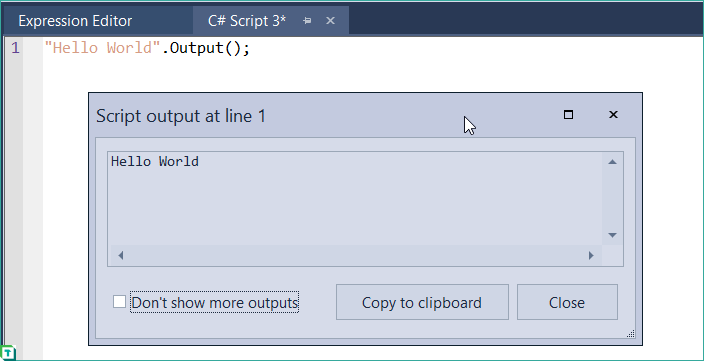
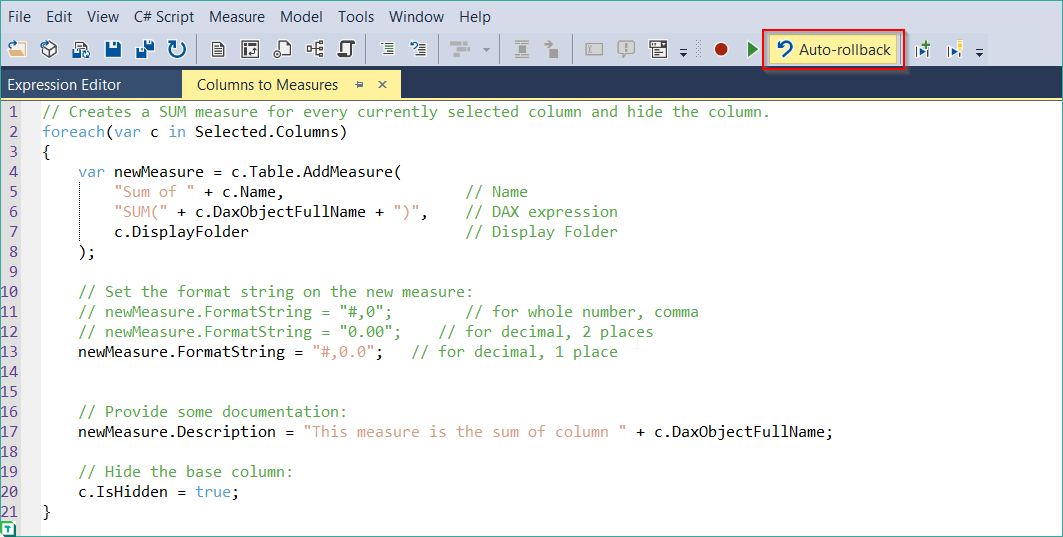
- Los TabularNamedObjects singulares (como Tablas, Medidas o cualquier otro TOM NamedMetadataObject disponible en Tabular Editor) se mostrarán en una cuadrícula de propiedades, de forma similar a cuando se ha seleccionado un objeto en el Explorador de árboles. Las propiedades del objeto se pueden editar en la cuadrícula, pero tenga en cuenta que, si se encuentra un error más adelante durante la ejecución del script, la edición se deshará automáticamente si "Auto-Rollback" está habilitado:
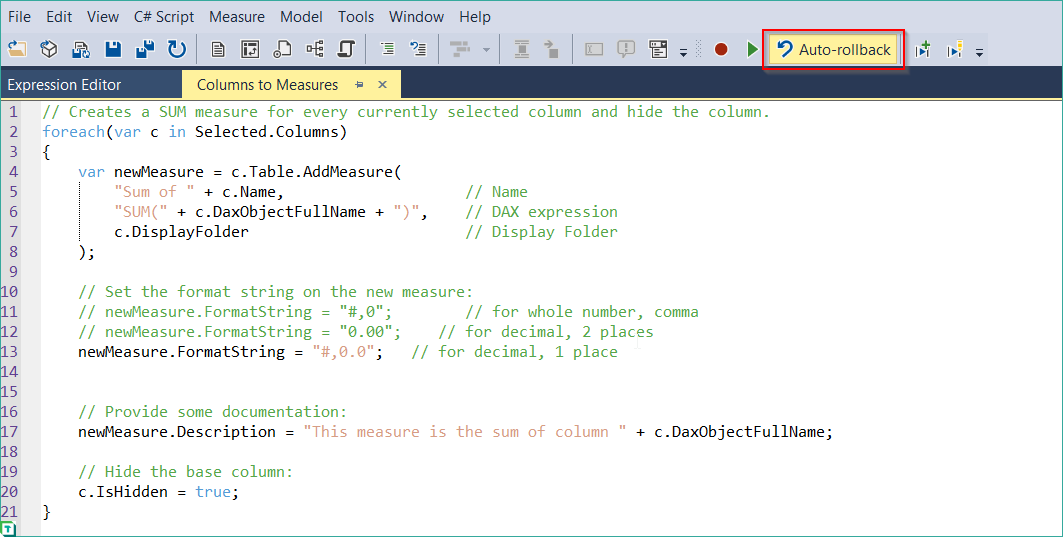
- Cualquier IEnumerable de objetos (excepto TabularNamedObjects) se mostrará en una lista, donde cada elemento de la lista muestra el valor
.ToString()y el tipo del objeto dentro del IEnumerable:
- Cualquier IEnumerable de TabularNamedObjects hará que el cuadro de diálogo muestre una lista de objetos a la izquierda y una cuadrícula de propiedades a la derecha. La cuadrícula de propiedades se rellenará a partir del objeto seleccionado en la lista, y las propiedades se podrán editar igual que cuando se envía a la salida un único TabularNamedObject:
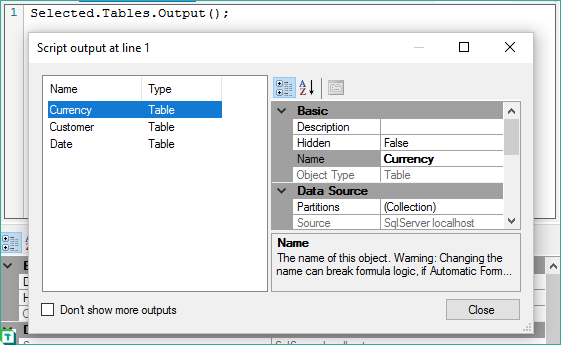
Puede marcar la casilla "No mostrar más salidas" en la esquina inferior izquierda para evitar que el script se detenga en futuras invocaciones de .Output().
Referencias de .NET
Puede usar la palabra clave using para acortar nombres de clases, etc., igual que en el código fuente normal de C#. Además, puede incluir ensamblados externos utilizando la sintaxis #r "<assembly name or DLL path>", similar a los scripts .csx usados en Azure Functions.
Por ejemplo, el siguiente script ahora funcionará como se espera:
// Las referencias de ensamblados deben estar al principio del archivo:
#r "System.IO.Compression"

// Las palabras clave using deben ir antes que cualquier otra instrucción:
using System.IO.Compression;
using System.IO;

var xyz = 123;

// Las instrucciones using siguen funcionando como deben:
using(var data = new MemoryStream())
using(var zip = new ZipArchive(data, ZipArchiveMode.Create))
{
   // ...
}
De forma predeterminada, Tabular Editor aplica las siguientes directivas using (aunque no se especifiquen en el script) para facilitar las tareas habituales:
using System;
using System.Linq;
using System.Collections.Generic;
using Newtonsoft.Json;
using TabularEditor.TOMWrapper;
using TabularEditor.TOMWrapper.Utils;
using TabularEditor.UI;
Además, los siguientes ensamblados de .NET Framework se cargan de forma predeterminada:
- System.Dll
- System.Core.Dll
- System.Data.Dll
- System.Windows.Forms.Dll
- Microsoft.Csharp.Dll
- Newtonsoft.Json.Dll
- TomWrapper.Dll
- TabularEditor.Exe
- Microsoft.AnalysisServices.Tabular.Dll
Acceso a variables de entorno
Al ejecutar scripts de C# mediante la CLI de Tabular Editor (especialmente en canalizaciones de CI/CD), puedes pasar parámetros a tus scripts usando variables de entorno. Este es el enfoque recomendado, ya que los C# Scripts ejecutados por Tabular Editor CLI no admiten argumentos tradicionales de línea de comandos.
Lectura de variables de entorno
Usa el método Environment.GetEnvironmentVariable() para leer variables de entorno en tu script:
// Read environment variables
var serverName = Environment.GetEnvironmentVariable("SERVER_NAME");
var environment = Environment.GetEnvironmentVariable("ENVIRONMENT");

// Use them in your script
foreach(var dataSource in Model.DataSources.OfType<ProviderDataSource>())
{
    if(dataSource.Name == "SQLDW")
    {
        dataSource.ConnectionString = dataSource.ConnectionString
            .Replace("{SERVER}", serverName)
            .Replace("{ENV}", environment);
    }
}

Info($"Updated connection strings for {environment} environment");
Integración con Azure DevOps
Las variables de entorno se integran sin problemas con las canalizaciones de Azure DevOps, ya que todas las variables de canalización están disponibles automáticamente como variables de entorno de forma predeterminada.
Ejemplo de canalización YAML de Azure DevOps:
variables:
  targetServer: 'Production'
  targetDatabase: 'AdventureWorks'

steps:
- task: PowerShell@2
  displayName: 'Deploy Model with Parameters'
  env:
    SERVER_NAME: $(targetServer)
    DATABASE_NAME: $(targetDatabase)
  inputs:
    targetType: 'inline'
    script: |
      TabularEditor.exe "Model.bim" -S "DeploymentScript.csx" -D "$(targetServer)" "$(targetDatabase)" -O -V -E -W
En este ejemplo, el script DeploymentScript.csx puede acceder a SERVER_NAME y DATABASE_NAME mediante Environment.GetEnvironmentVariable().
Casos de uso comunes
Las variables de entorno son especialmente útiles para:
- Cadenas de conexión dinámicas: Actualiza las conexiones a los orígenes de datos según el entorno de implementación (Dev, UAT, Producción)
- Lógica condicional: Aplica transformaciones distintas según el entorno de destino
- Configuración de implementación: Controla qué objetos se implementan o se modifican según los parámetros
- Compatibilidad con varios entornos: Usa el mismo script en distintos entornos con valores diferentes
Ejemplo: modificaciones específicas por entorno:
var environment = Environment.GetEnvironmentVariable("DEPLOY_ENV") ?? "Development";
var refreshPolicy = Environment.GetEnvironmentVariable("ENABLE_REFRESH_POLICY") == "true";

// Aplica configuración específica por entorno
foreach(var table in Model.Tables)
{
    if(environment == "Production" && !refreshPolicy)
    {
        // Deshabilita las políticas de actualización incremental en producción si se especifica
        table.EnableRefreshPolicy = false;
    }
}

Info($"Modelo configurado para el entorno {environment}");
Compatibilidad
Las API de scripting de Tabular Editor 2 y Tabular Editor 3 son en gran medida compatibles. Sin embargo, en algunos casos conviene compilar el código condicionalmente en función de la versión que estés usando. Para ello, puedes usar directivas de preprocesador, que se introdujeron en Tabular Editor 3.10.0.
#if TE3
    // This code will only be compiled when the script is running in TE3 (version 3.10.0 or newer).
    Info("Hello from TE3!");
#else
    // This code will be compiled in all other cases.
    Info("Hello from TE2!");
#endif
Si necesitas conocer la versión exacta de Tabular Editor en tiempo de ejecución del script, puedes inspeccionar la versión del ensamblado:
var currentVersion = typeof(Model).Assembly.GetName().Version;
Info(currentVersion.ToString());
La versión pública del producto (por ejemplo, "2.20.2" o "3.10.1") se puede obtener con este código:
using System.Diagnostics;

var productVersion = FileVersionInfo.GetVersionInfo(Selected.GetType().Assembly.Location).ProductVersion;
productVersion.Output(); // productVersion is a string ("2.20.2" or "3.10.1", for example)
Si solo quieres el número de versión principal (como entero), usa:
var majorVersion = Selected.GetType().Assembly.GetName().Version.Major;
majorVersion.Output(); // majorVersion is an integer (2 or 3)
Problemas y limitaciones conocidos
- Algunas operaciones en los scripts pueden hacer que la aplicación Tabular Editor 3 se bloquee o deje de responder, debido a la forma en que se ejecutan los scripts. Por ejemplo, un script con un bucle infinito (
while(true) {}) hará que la aplicación se quede colgada. Si esto ocurre, tendrás que finalizar el proceso de Tabular Editor desde el Administrador de tareas de Windows.
Si tienes pensado guardar el script como una macro, ten en cuenta las siguientes limitaciones:
- Si el cuerpo del script contiene métodos locales con modificadores de acceso (
public,static, etc.), el script no se puede guardar como una macro. Elimina los modificadores de acceso o, en su lugar, mueve el método a una clase. - Actualmente, las macros no admiten la palabra clave
awaitsi se usa en el cuerpo del script. Si el cuerpo del script llama a métodos asíncronos, debes usarMyAsyncMethod.Wait()oMyAsyncMethod.Resulten lugar deawait MyAsyncMethod(). No hay problema en usarawaiten métodosasyncdefinidos en otra parte del script.